RewritePal для Компьютер
Установите RewritePal на Windows, Linux и ChromeOS
На Windows, macOS, Linux или ChromeOS поддерживаемый браузер Chromium может открыть RewritePal в отдельном окне приложения.
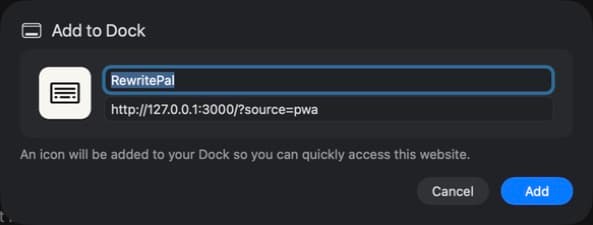
В Firefox 143 и новее на Windows используйте кнопку веб-приложений в адресной строке. Для установки из Microsoft Store нужен Firefox 150 или новее. На macOS 14 и выше в Safari выберите «Файл», затем «Добавить в Dock».
Начать
- 1
Открыть rewritepal.com
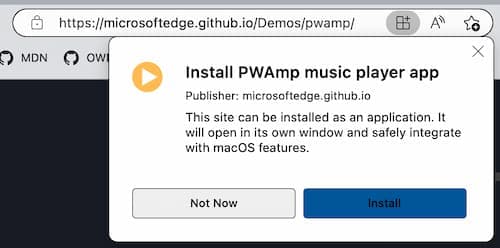
Используйте Chrome или Edge и найдите значок установки в адресной строке.
- 2
Откройте меню браузера, если нужно
В Chrome выберите «Транслировать, сохранить, поделиться». В Edge откройте «Приложения».
- 3
Выберите вариант установки
Выберите «Установить страницу как приложение» в Chrome или «Установить этот сайт как приложение» в Edge.
Чтобы получать подсказки при наборе текста на сайтах, установите расширение Chrome.
Помощь по Компьютер установка
Это устанавливает помощника для Windows?
Это установит веб-приложение RewritePal в отдельном окне. Откройте его, чтобы переписывать текст, проверять грамматику или работать с редактором документов. Для подсказок на сайтах используйте расширение RewritePal для Chrome.
Нет кнопки установки. Что делать?
Откройте rewritepal.com в обычном окне Chrome или Edge и дождитесь полной загрузки страницы. В меню браузера найдите пункт установки. Если браузер управляется вашей организацией, установка может быть ограничена. Вы можете продолжать пользоваться RewritePal во вкладке браузера.
Где появится установленное приложение?
Браузер добавит ярлык приложения на ваш компьютер. Найдите RewritePal в меню приложений или Пуск. Можно закрепить ярлык для быстрого доступа.