RewritePal على سطح المكتب
ثبّت RewritePal على Windows وLinux وChromeOS
على ويندوز أو ماك أو لينكس أو كروم أو إس، يمكن لمتصفح Chromium مدعوم فتح RewritePal في نافذة تطبيق مستقلة.
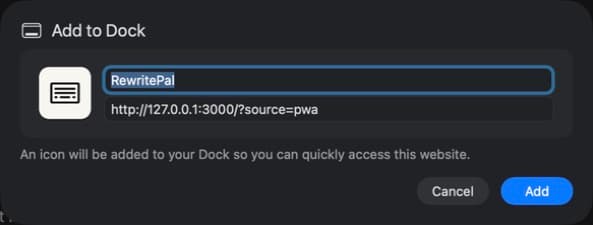
يستخدم Firefox 143 أو أحدث على ويندوز زر تطبيقات الويب في شريط العنوان. تثبيت Microsoft Store يتطلب Firefox 150 أو أحدث. على macOS 14 أو أحدث، يمكن لمستخدمي Safari اختيار "ملف" ثم "إضافة إلى Dock".
ابدأ الآن
- 1
افتح rewritepal.com
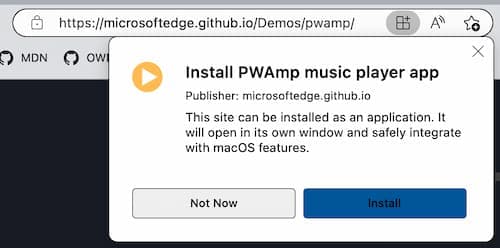
استخدم كروم أو إيدج وابحث عن أيقونة التثبيت في شريط العنوان.
- 2
افتح قائمة المتصفح إذا لزم الأمر
في Chrome، اختر Cast، ثم الحفظ والمشاركة. في Edge، افتح Apps.
- 3
اختر خيار التثبيت
اختر تثبيت الصفحة كتطبيق في Chrome أو تثبيت هذا الموقع كتطبيق في Edge.
للحصول على اقتراحات أثناء الكتابة على المواقع، نزّل إضافة Chrome.
مساعدة في سطح المكتبتثبيت
هل يثبت هذا مساعدًا لسطح مكتب ويندوز؟
سيتم تثبيت تطبيق RewritePal في نافذة منفصلة. افتح هذه النافذة لإعادة صياغة النصوص أو تدقيق القواعد أو استخدام محرر المستندات. للحصول على اقتراحات أثناء الكتابة داخل المواقع، استخدم إضافة RewritePal لمتصفح Chrome.
خيار التثبيت غير ظاهر. ماذا أفعل؟
افتح rewritepal.com في نافذة عادية من Chrome أو Edge وانتظر حتى يكتمل تحميل الصفحة. تحقق من قائمة المتصفح لخيار التثبيت. إذا كان المتصفح مدارًا من جهة العمل أو المدرسة، قد يكون التثبيت مقيدًا. يمكنك الاستمرار في استخدام RewritePal في علامة تبويب المتصفح.
أين سيظهر التطبيق المثبت؟
يضيف متصفحك اختصارًا للتطبيق على جهازك. ابحث عن RewritePal في قائمة التطبيقات أو قائمة البدء. يمكنك تثبيت الاختصار للوصول السريع.