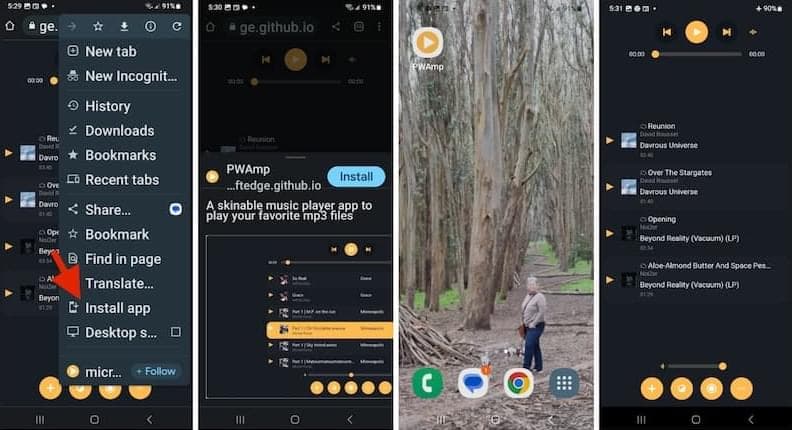
1افتح RewritePal في Chrome أو Edgeهذه المتصفحات توفر المسار الأكثر اتساقًا لتثبيت التطبيق على سطح المكتب.
2استخدم خيار التثبيت في المتصفحاتبع دليل سطح المكتب الكامل أدناه.
RewritePal
كتابة خالية من الأخطاء وتحتفظ بأسلوبك.
لقطات شاشة حقيقية من المنصة
اعثر على جهازك. اتبع الصورة.
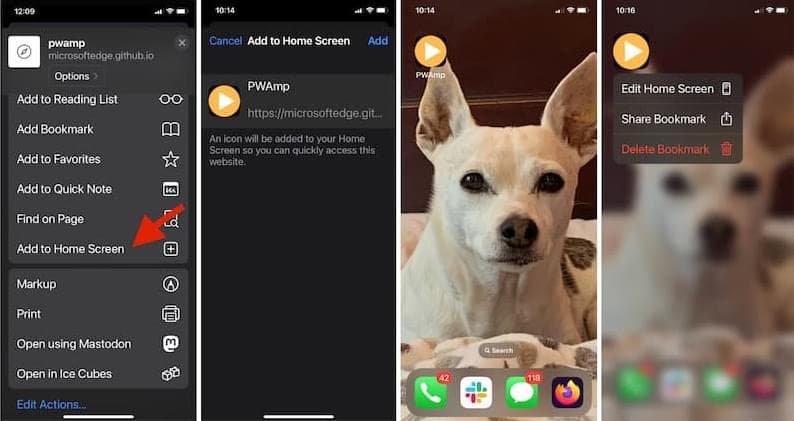
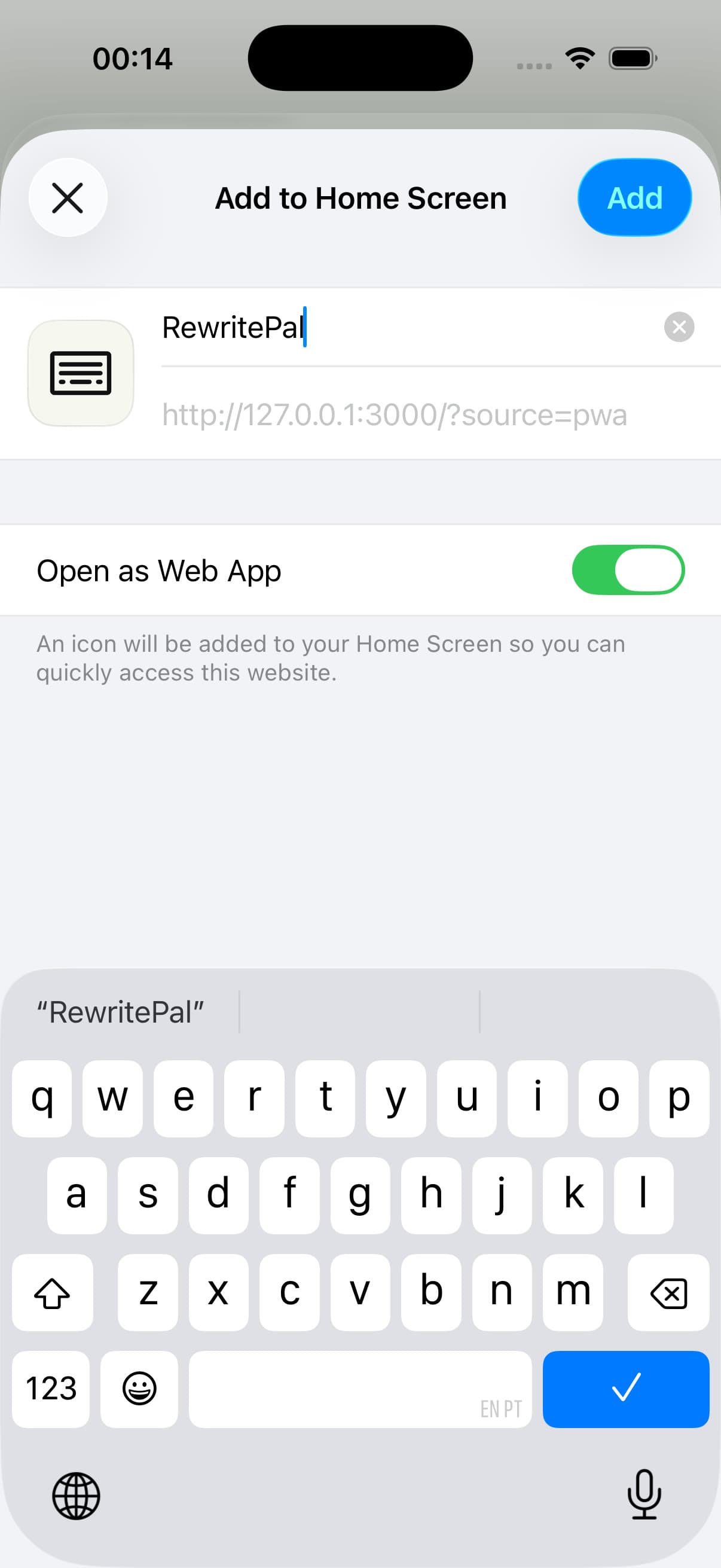
اتبع مثالًا رسميًا للشرح مع لقطة تحقق فعلية من RewritePal، ثم افتح التطبيق المثبت من سطح المكتب أو Dock أو مشغل التطبيقات أو الشاشة الرئيسية.
يتطلب تنفيذ الكتابة المدعومة بالذكاء الاصطناعي اتصالاً بالإنترنت.
سطح المكتب
تثبيت على سطح المكتب
على ويندوز أو ماك أو لينكس أو كروم أو إس، يمكن لمتصفح Chromium مدعوم فتح RewritePal في نافذة تطبيق مستقلة.
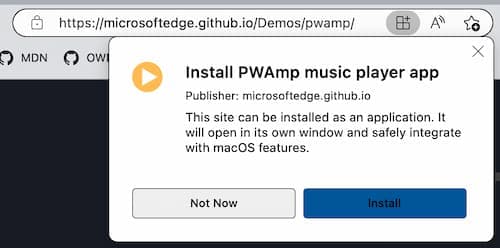
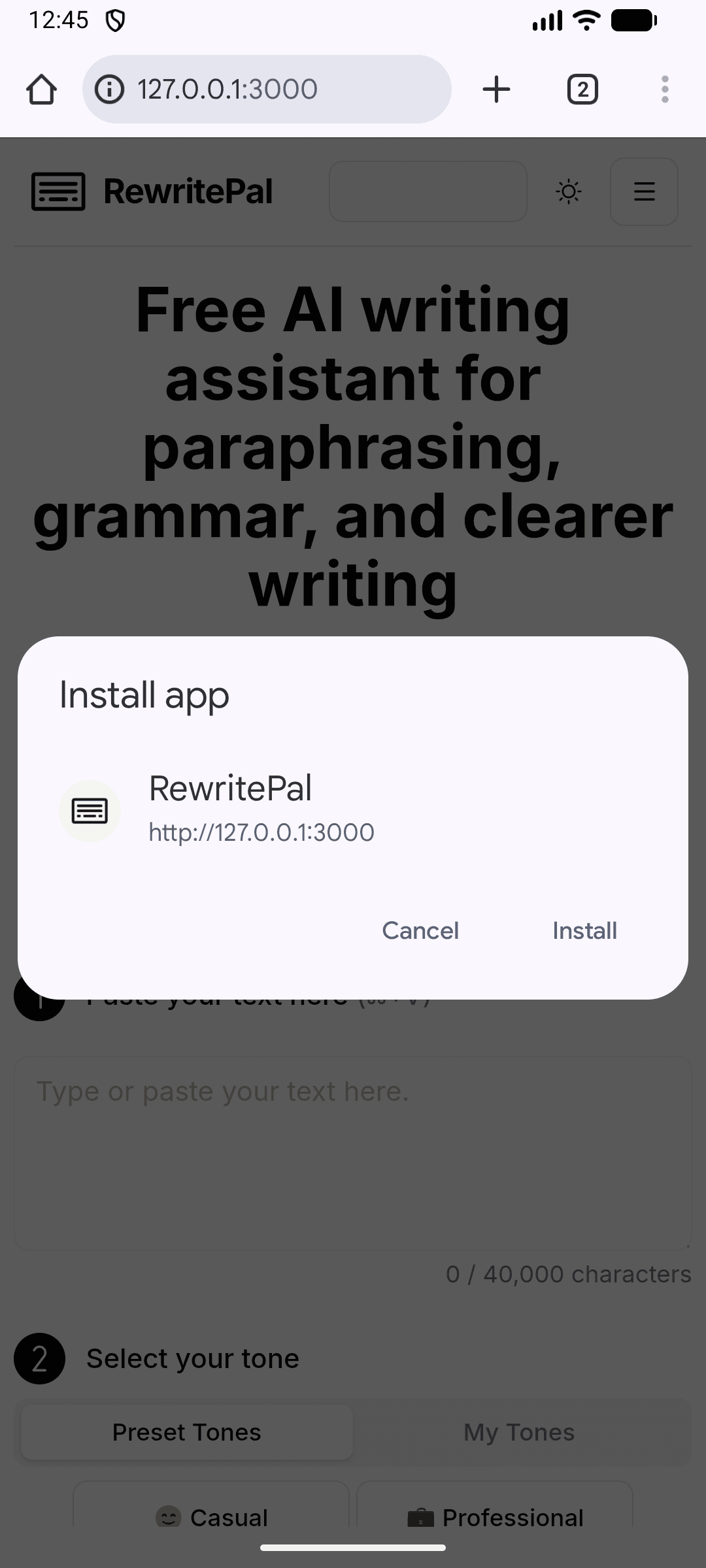
1افتح rewritepal.comاستخدم كروم أو إيدج وابحث عن أيقونة التثبيت في شريط العنوان.
2افتح قائمة المتصفح إذا لزم الأمرفي Chrome، اختر Cast، ثم الحفظ والمشاركة. في Edge، افتح Apps.
3اختر خيار التثبيتاختر تثبيت الصفحة كتطبيق في Chrome أو تثبيت هذا الموقع كتطبيق في Edge.
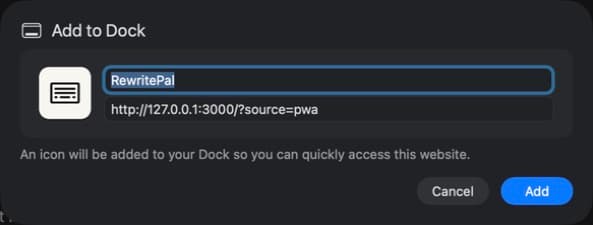
Chrome أو Edge ملاحظة: يستخدم Firefox 143 أو أحدث على ويندوز زر تطبيقات الويب في شريط العنوان. تثبيت Microsoft Store يتطلب Firefox 150 أو أحدث. على macOS 14 أو أحدث، يمكن لمستخدمي Safari اختيار "ملف" ثم "إضافة إلى Dock".
اكتشف أخطاء الإملاء والقواعد الإنجليزية في تطبيقات Mac المدعومة. الفحص يتم على جهازك باستخدام Harper. اختر إعادة صياغة بالذكاء الاصطناعي إذا أردت نبرة مختلفة أو نصًا أقصر؛ فقط النص الذي ترسله يُرسل للمعالجة بالذكاء الاصطناعي.
1تنزيل وتثبيتافتح ملف التحميل واسحب RewritePal إلى التطبيقات.
2تفعيل إمكانية الوصولشغّل RewritePal واتبع خطوات الإعداد لتفعيل إمكانية الوصول في إعدادات النظام.
3جرّب تصحيحًا محليًااكتب في TextEdit، ومرّر المؤشر فوق النص الذي تحته خط، ثم اقبل تصحيحًا. يبقى التدقيق النحوي على جهاز Mac.
4أعد الصياغة متى شئتحدد جملة واضغط على إعادة الصياغة أو استخدم Control Option R. اختر النبرة، أرسل النص للمعالجة بالذكاء الاصطناعي، راجع النتيجة، ثم اضغط على استبدال.
إصدار تجريبي لماك ملاحظة: الإصدار التجريبي 0.4.2 يتطلب Apple Silicon (M1 أو أحدث) ونظام macOS 14 أو أحدث.