RewritePal untuk Desktop
Pasang RewritePal di Windows, Linux & ChromeOS
Di Windows, macOS, Linux, atau ChromeOS, browser Chromium yang didukung dapat membuka RewritePal di jendela aplikasi tersendiri.
Firefox 143 ke atas di Windows menggunakan tombol aplikasi web di bilah alamat. Instalasi dari Microsoft Store membutuhkan Firefox 150 ke atas. Di macOS 14 ke atas, pengguna Safari bisa pilih File lalu Tambah ke Dock.
Mulai
- 1
Buka rewritepal.com
Gunakan Chrome atau Edge dan cari ikon instalasi di bilah alamat.
- 2
Buka menu browser jika perlu
Di Chrome, pilih Cast, simpan, dan bagikan. Di Edge, buka Aplikasi.
- 3
Pilih opsi instalasi
Pilih Instal halaman sebagai aplikasi di Chrome atau Instal situs ini sebagai aplikasi di Edge.
Untuk saran saat menulis di situs web, gunakan ekstensi Chrome.
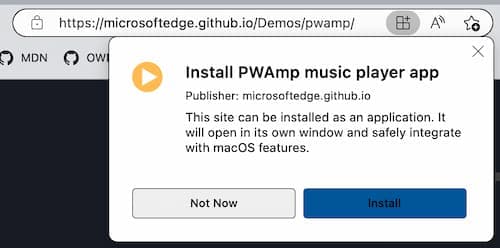
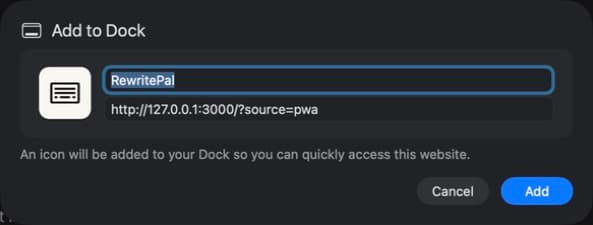
Bantuan untuk Desktop instalasi
Apakah ini memasang asisten desktop Windows?
Ini akan memasang aplikasi web RewritePal di jendela tersendiri. Buka jendela itu untuk melakukan parafrase, memeriksa tata bahasa, atau menggunakan editor dokumen. Untuk saran penulisan di dalam situs web, gunakan ekstensi Chrome RewritePal.
Opsi instalasi tidak muncul. Apa yang harus saya lakukan?
Buka rewritepal.com di jendela Chrome atau Edge biasa dan tunggu sampai halaman selesai dimuat. Cek menu browser untuk opsi instalasi. Jika browser Anda dikelola kantor atau sekolah, instalasi mungkin dibatasi. Anda tetap bisa menggunakan RewritePal di tab browser.
Di mana aplikasi yang terpasang akan muncul?
Browser Anda akan menambahkan pintasan aplikasi ke komputer. Cari RewritePal di peluncur aplikasi atau menu Start. Anda bisa menyematkan pintasan itu agar lebih mudah diakses.