RewritePal di perangkat Anda

Pasang RewritePal di perangkat ini

Simpan RewritePal di komputer, ponsel, atau tablet Anda. Pilih perangkat Anda di bawah ini.

Pilih perangkat Anda untuk langsung ke langkah-langkahnya.

Pengaturan Anda ditemukanBrowser dan perangkat ini

Siap kapan saja Anda butuh.

Browser Anda menggunakan menu singkat untuk menambahkan RewritePal ke perangkat ini.

Gunakan di browser

Ikuti dua langkah cepat ini:

  1. 1Buka RewritePal di Chrome atau EdgeBrowser-browser ini memberikan jalur instalasi desktop yang paling konsisten.
  2. 2Gunakan opsi instalasi di browserIkuti panduan desktop lengkap di bawah ini.

Tangkapan layar platform asli

Temukan perangkat Anda. Ikuti gambar ini.

Ikuti contoh tutorial resmi beserta tangkapan validasi RewritePal asli, lalu buka aplikasi yang sudah terpasang dari desktop, Dock, peluncur aplikasi, atau Layar Utama Anda.

Akses internet diperlukan untuk aksi penulisan berbasis AI.

Desktop

Instal di desktop

Di Windows, macOS, Linux, atau ChromeOS, browser Chromium yang didukung dapat membuka RewritePal di jendela aplikasi tersendiri.

  1. 1Buka rewritepal.comGunakan Chrome atau Edge dan cari ikon instalasi di bilah alamat.
  2. 2Buka menu browser jika perluDi Chrome, pilih Cast, simpan, dan bagikan. Di Edge, buka Aplikasi.
  3. 3Pilih opsi instalasiPilih Instal halaman sebagai aplikasi di Chrome atau Instal situs ini sebagai aplikasi di Edge.

Chrome atau Edge catatan: Firefox 143 ke atas di Windows menggunakan tombol aplikasi web di bilah alamat. Instalasi dari Microsoft Store membutuhkan Firefox 150 ke atas. Di macOS 14 ke atas, pengguna Safari bisa pilih File lalu Tambah ke Dock.

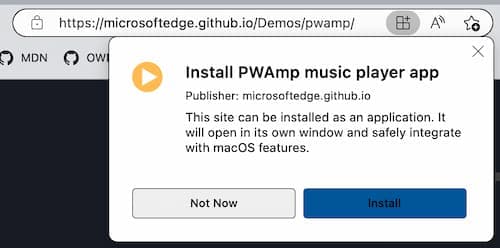
Konfirmasi asli dari browser desktop yang menanyakan apakah ingin menginstal aplikasi web progresif
Konfirmasi instalasi desktop asli dari panduan instalasi PWA MDN. Sumber: MDN Web Docs oleh Kontributor Mozilla, CC BY-SA 2.5
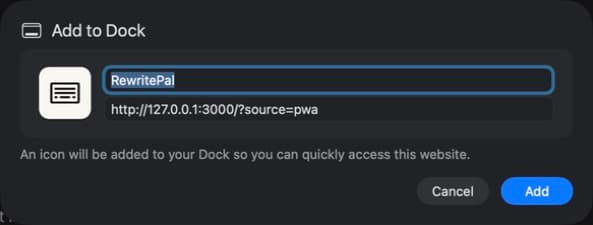
RewritePal di konfirmasi Tambah ke Dock Safari pada macOS 26.5
RewritePal dimuat di Safari 26.5 Tambahkan ke Dock saat validasi platform berlangsung.
Panduan instalasi lengkap Desktop Pilih perangkat lain

Mac

Pasang RewritePal untuk Mac

Temukan kesalahan ejaan dan tata bahasa Inggris di aplikasi Mac yang didukung. Pemeriksaan berjalan langsung di Mac Anda dengan Harper. Pilih penulisan ulang AI jika Anda ingin nada berbeda atau kalimat lebih singkat; hanya teks yang Anda kirimkan yang diproses oleh AI.

  1. 1Unduh dan pasangBuka file unduhan lalu seret RewritePal ke Aplikasi.
  2. 2Izinkan AksesibilitasBuka RewritePal dan ikuti langkah pengaturan untuk mengaktifkan Aksesibilitas di Pengaturan Sistem.
  3. 3Coba koreksi lokalKetik di TextEdit, arahkan kursor ke garis bawah, dan terima koreksi. Pemeriksaan tata bahasa tetap di Mac Anda.
  4. 4Tulis ulang kapan saja Anda mauPilih kalimat lalu klik Rewrite atau tekan Control Option R. Pilih nada, kirim teks untuk diproses AI, tinjau hasilnya, lalu klik Ganti.

Beta Mac catatan: Beta 0.4.2 membutuhkan Apple Silicon (M1 atau lebih baru) dan macOS 14 ke atas.
Panduan instalasi lengkap Mac Pilih perangkat lain

iPhone & iPad

Tambahkan RewritePal dari Safari

Safari bisa menempatkan RewritePal di Layar Utama dan membukanya seperti aplikasi. Anda tidak perlu mencari di App Store.

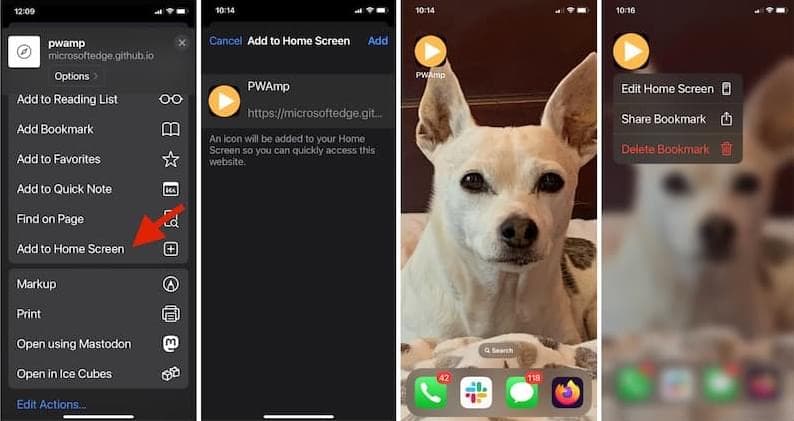
  1. 1Buka rewritepal.com di SafariKetuk Lainnya, lalu Bagikan. Beberapa tampilan Safari menampilkan Bagikan langsung.
  2. 2Pilih Tambahkan ke Layar UtamaGulir daftar aksi jika opsinya belum terlihat.
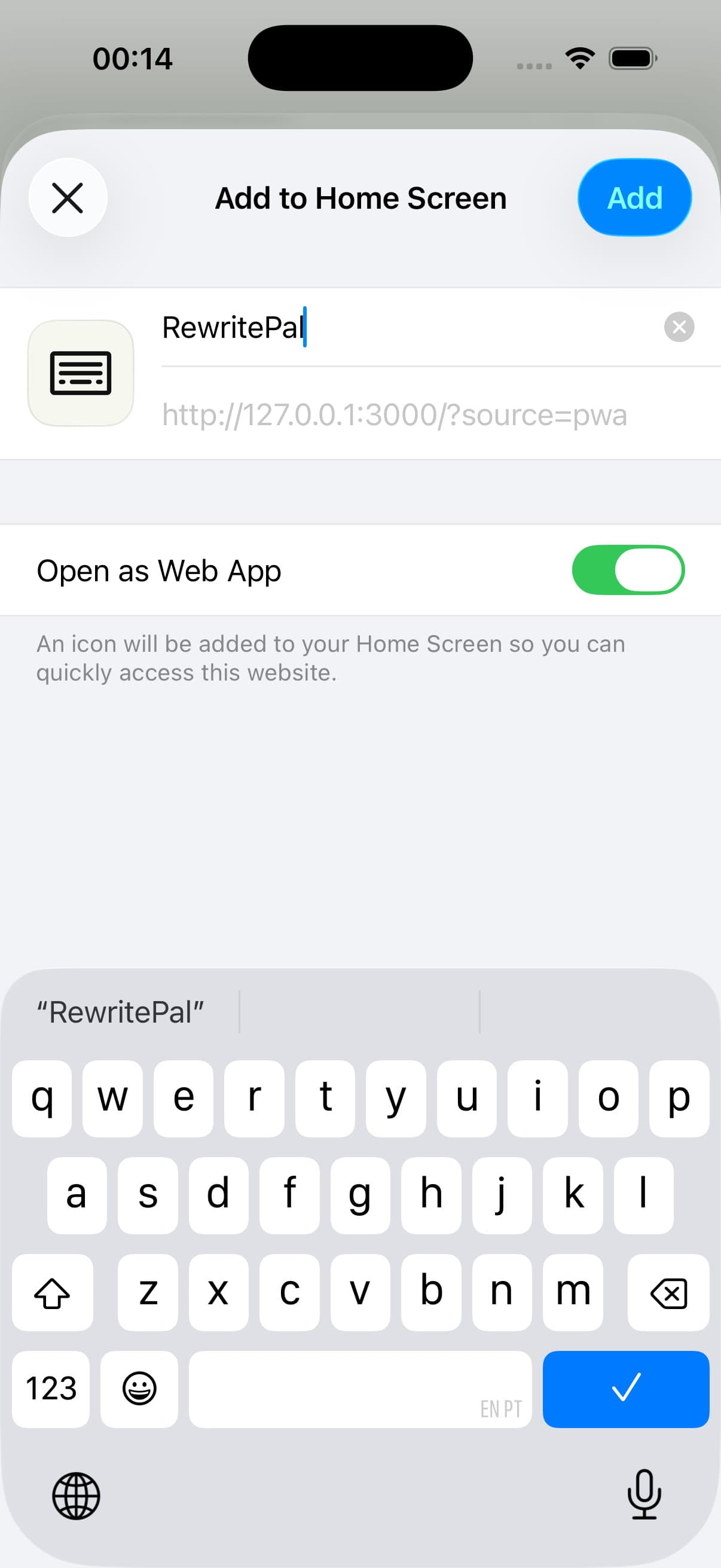
  3. 3Aktifkan Buka sebagai Aplikasi WebKetuk Tambah untuk menaruh RewritePal di Layar Utama Anda.

Safari catatan: Jika Anda membuka RewritePal di browser lain, buka kembali halaman ini di Safari untuk proses paling jelas.

Urutan nyata di iPhone yang menunjukkan Tambah ke Layar Utama, layar konfirmasi, dan ikon aplikasi web yang terpasang
Urutan Tambah ke Layar Utama iPhone asli dari panduan instalasi PWA MDN. Sumber: MDN Web Docs oleh Kontributor Mozilla, CC BY-SA 2.5
RewritePal di konfirmasi Tambahkan ke Layar Utama iOS 26.5 saat Open as Web App diaktifkan
RewritePal dalam konfirmasi Tambah ke Layar Utama iOS 26.5 saat validasi platform berlangsung.
Panduan instalasi lengkap iPhone & iPad Pilih perangkat lain

Android

Pasang dengan Chrome

Chrome menambahkan RewritePal ke Layar Utama dan peluncur aplikasi Anda. Browser lain yang didukung mungkin menggunakan label berbeda.

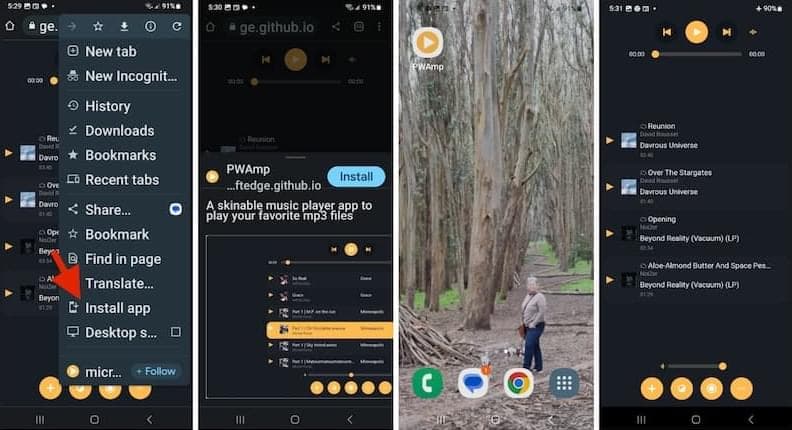
  1. 1Buka rewritepal.com di ChromeKetuk menu tiga titik di kanan atas.
  2. 2Pilih Tambahkan ke layar utamaDi beberapa perangkat, Chrome mungkin menampilkan opsi Instal aplikasi.
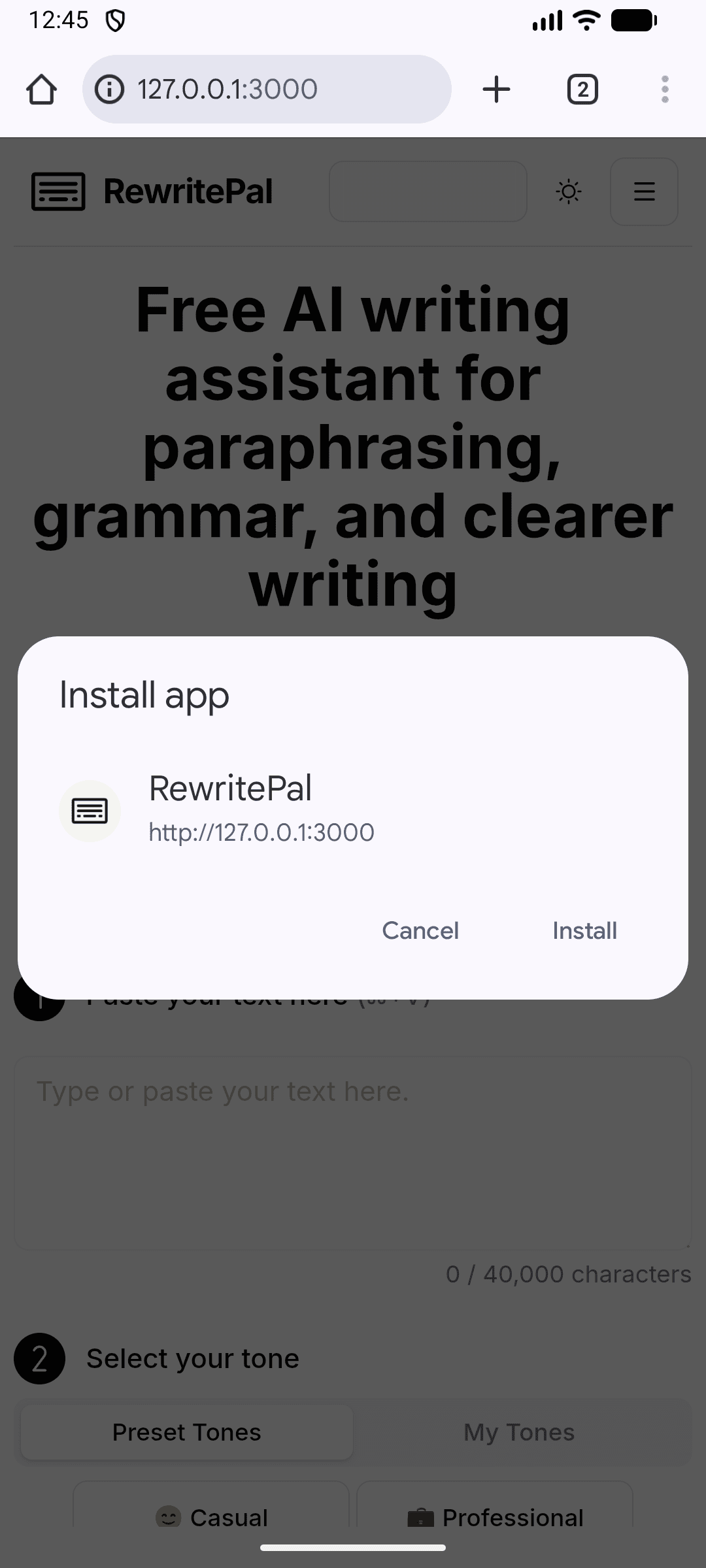
  3. 3Ketuk InstalKonfirmasi untuk menambahkan RewritePal ke Layar Utama dan peluncur aplikasi Anda.

Chrome catatan: Beberapa perangkat Android menampilkan Instal aplikasi langsung, bukan Tambahkan ke layar utama. Keduanya memasang PWA.

Urutan nyata di Chrome Android yang menunjukkan Instal aplikasi, konfirmasi, dan ikon aplikasi web yang terpasang
Urutan instalasi PWA Android asli dari panduan instalasi PWA MDN. Sumber: MDN Web Docs oleh Kontributor Mozilla, CC BY-SA 2.5
RewritePal di konfirmasi instalasi Chrome Android 16 yang sedang digunakan
RewritePal muncul di prompt instalasi Chrome Android 16 saat validasi platform berlangsung.
Panduan instalasi lengkap Android Pilih perangkat lain

Perlu diketahui

Pertanyaan tentang instalasi

Apakah RewritePal tersedia di app store?

Unduh beta Mac di sini. Anda juga bisa memasang aplikasi web dari browser yang didukung.

Apakah ini aplikasi asli desktop atau mobile?

RewritePal untuk Mac adalah aplikasi menu bar asli. Di perangkat lain, Anda bisa memasang aplikasi web dari browser.

Bisakah saya terus menggunakan RewritePal di browser saya?

Ya. Instalasi opsional, dan semua alat tulis tetap tersedia di rewritepal.com.

Apakah memasang RewritePal membuatnya bisa digunakan offline?

Tidak. Koneksi internet tetap diperlukan untuk aksi penulisan berbasis AI.

Satu klik saja

Siap menjaga RewritePal tetap dekat?

Kembali ke kartu Smart Match untuk perangkat Anda, atau lanjutkan menggunakan semua alat RewritePal di browser Anda.

Instalasi bersifat opsional. RewritePal dapat digunakan di rewritepal.com pada semua perangkat yang didukung.