RewritePal per Desktop
Installa RewritePal su Windows, Linux e ChromeOS
Su Windows, macOS, Linux o ChromeOS, un browser Chromium supportato può aprire RewritePal in una finestra app dedicata.
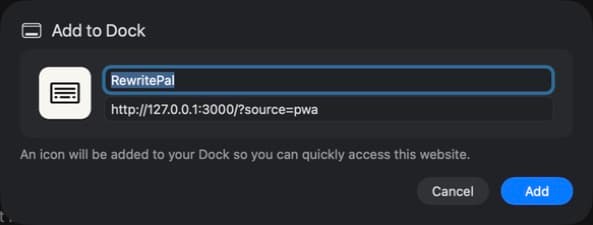
Su Windows con Firefox 143 o superiore usa il pulsante delle web app nella barra degli indirizzi. Le installazioni da Microsoft Store richiedono Firefox 150 o superiore. Su macOS 14 o superiore, in Safari scegli File e poi Aggiungi al Dock.
Inizia
- 1
Apri rewritepal.com
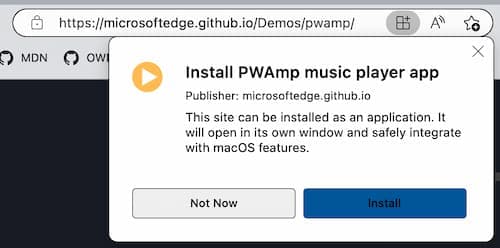
Usa Chrome o Edge e cerca l’icona di installazione nella barra degli indirizzi.
- 2
Apri il menu del browser se serve
Su Chrome scegli Trasmetti, salva e condividi. Su Edge apri App.
- 3
Scegli l’opzione per installare
Seleziona Installa pagina come app su Chrome o Installa questo sito come app su Edge.
Per suggerimenti mentre scrivi sui siti, installa l’estensione Chrome.
Aiuto per Desktop installazione
Questo installa un assistente desktop per Windows?
Questo installa l’app web di RewritePal in una finestra dedicata. Aprila per riscrivere testi, controllare la grammatica o usare l’editor documenti. Per suggerimenti di scrittura nei siti, usa l’estensione Chrome di RewritePal.
Non trovi l’opzione di installazione? Cosa fare
Apri rewritepal.com in una finestra normale di Chrome o Edge e aspetta che la pagina finisca di caricarsi. Controlla il menu del browser per l’opzione di installazione. Se il browser è gestito dal lavoro o dalla scuola, l’installazione potrebbe essere bloccata. Puoi continuare a usare RewritePal in una scheda del browser.
Dove apparirà l'app installata?
Il browser aggiunge un collegamento all’app sul tuo computer. Cerca RewritePal nel launcher o nel menu Start. Puoi anche fissare il collegamento per un accesso più rapido.