RewritePal per iPhone e iPad
Installa RewritePal su iPhone e iPad
Safari può aggiungere RewritePal alla schermata Home e aprirlo come un’app. Non serve cercarlo nell’App Store.
Se hai aperto RewritePal in un altro browser, riapri la pagina in Safari per la procedura più semplice.
Inizia
- 1
Apri rewritepal.com in Safari
Tocca Altro, poi Condividi. In alcune versioni di Safari, Condividi è già visibile.
- 2
Scegli Aggiungi a schermata Home
Scorri tra le azioni se l’opzione non è subito visibile.
- 3
Attiva Apri come Web App
Tocca Aggiungi per mettere RewritePal nella schermata Home.
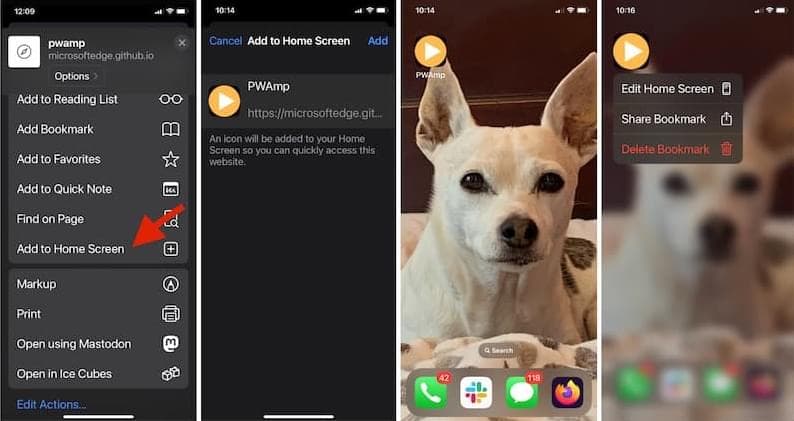
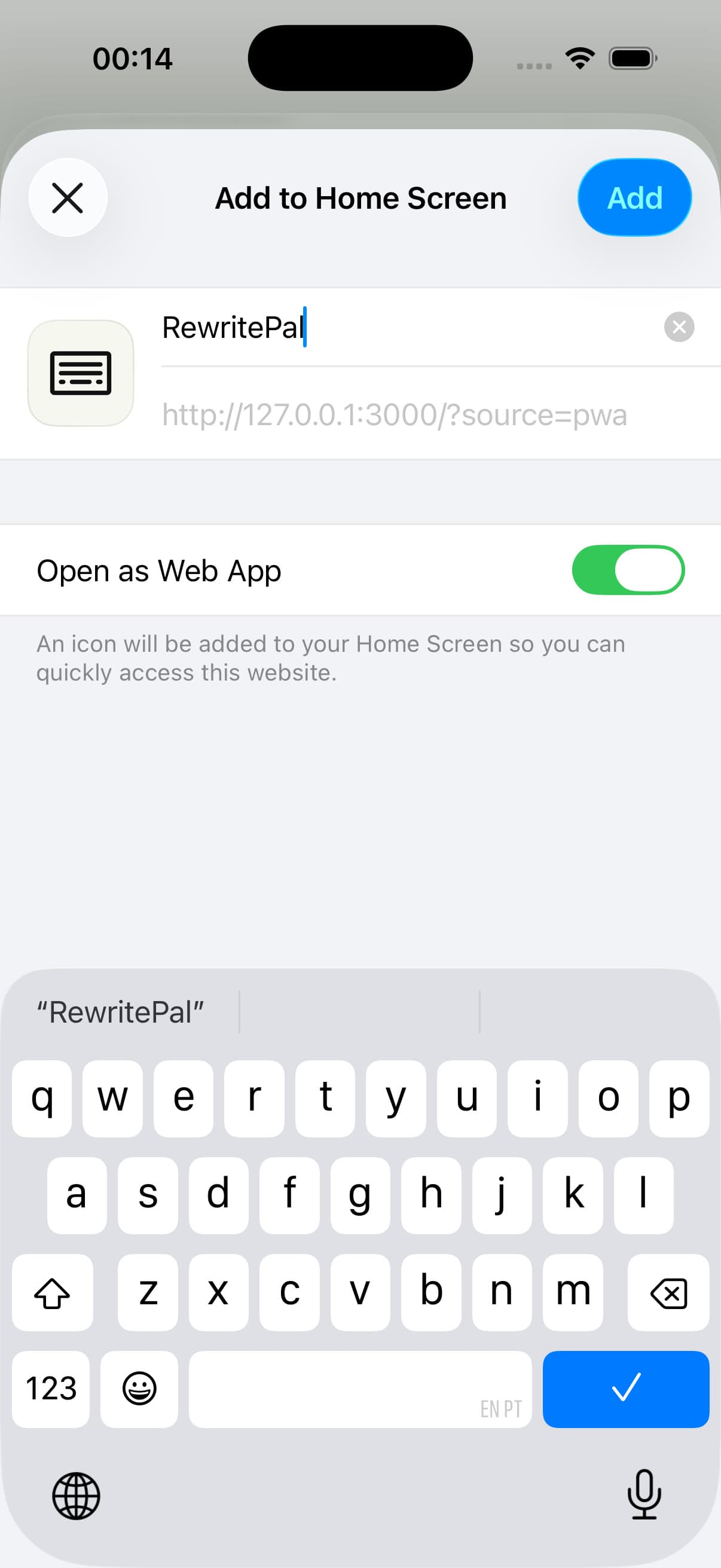
Aiuto per iPhone e iPad installazione
Devo scaricare un'app iOS?
Safari installa l'app web di RewritePal sulla schermata Home. Apri l'icona per usare gli strumenti di scrittura. Non aggiunge una tastiera di sistema e non controlla il testo in altre app iPhone.
Non vedo Aggiungi a schermata Home. Cosa posso fare?
Apri rewritepal.com direttamente in Safari. Tocca Altro o Condividi e cerca l’opzione Aggiungi a schermata Home. Un browser aperto dentro un’altra app potrebbe non mostrare queste opzioni.
Come apro i miei documenti?
Apri RewritePal dall'icona sulla schermata Home e accedi con il tuo account. Apri l'editor per vedere i documenti salvati su quell'account. Tieni la connessione internet attiva per le azioni AI.