RewritePal voor Desktop
Installeer RewritePal op Windows, Linux & ChromeOS
Op Windows, macOS, Linux of ChromeOS kun je RewritePal openen in een eigen app-venster via een ondersteunde Chromium-browser.
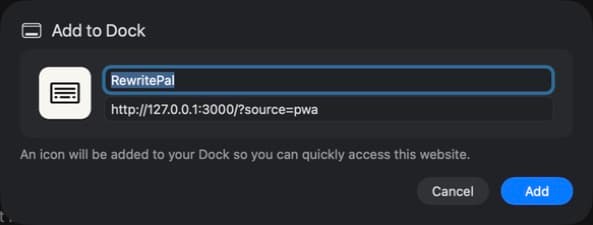
Firefox 143 of hoger op Windows gebruikt de webapps-knop in de adresbalk. Voor installatie via de Microsoft Store heb je Firefox 150 of hoger nodig. Op macOS 14 of hoger kies je in Safari 'Archief' en dan 'Voeg toe aan Dock'.
Aan de slag
- 1
Open rewritepal.com
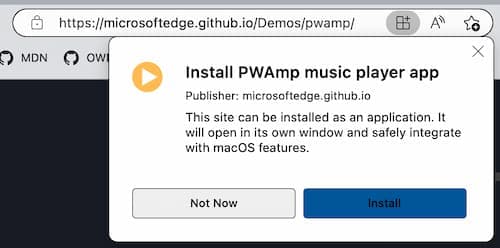
Gebruik Chrome of Edge en zoek het installatie-icoon in de adresbalk.
- 2
Open het browsermenu als dat nodig is
In Chrome: kies Casten, opslaan en delen. In Edge: open Apps.
- 3
Kies de installatie-optie
Kies Pagina installeren als app in Chrome of Installeer deze site als app in Edge.
Wil je suggesties tijdens het schrijven op websites? Installeer de Chrome-extensie.
Hulp bij Desktop installatie
Installeert dit een Windows desktop-assistent?
Hiermee installeer je de RewritePal webapp in een eigen venster. Open dat venster om tekst te herschrijven, grammatica te checken of de documenteditor te gebruiken. Voor schrijftips op websites gebruik je de RewritePal Chrome-extensie.
De optie om te installeren ontbreekt. Wat nu?
Open rewritepal.com in een normaal Chrome- of Edge-venster en wacht tot de pagina is geladen. Kijk in het browsermenu voor de installatieoptie. Als je browser door werk of school wordt beheerd, kan installatie beperkt zijn. Je kunt RewritePal gewoon in een browsertab blijven gebruiken.
Waar vind ik de geïnstalleerde app?
Je browser voegt een app-snelkoppeling toe aan je computer. Zoek RewritePal in je app-lijst of Startmenu. Je kunt de snelkoppeling vastzetten voor sneller gebruik.