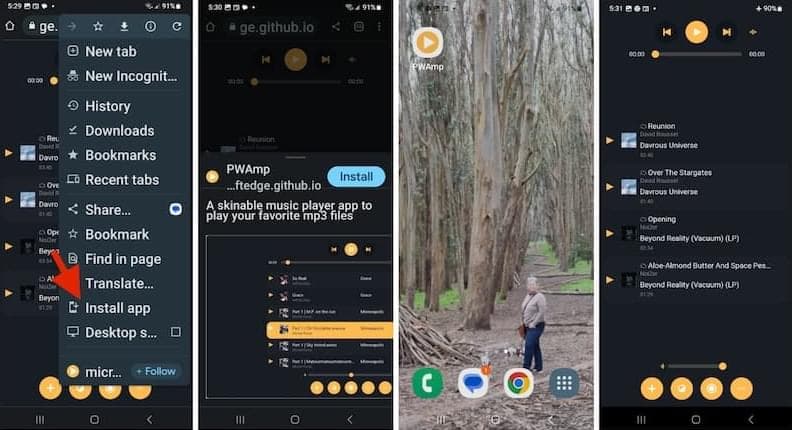
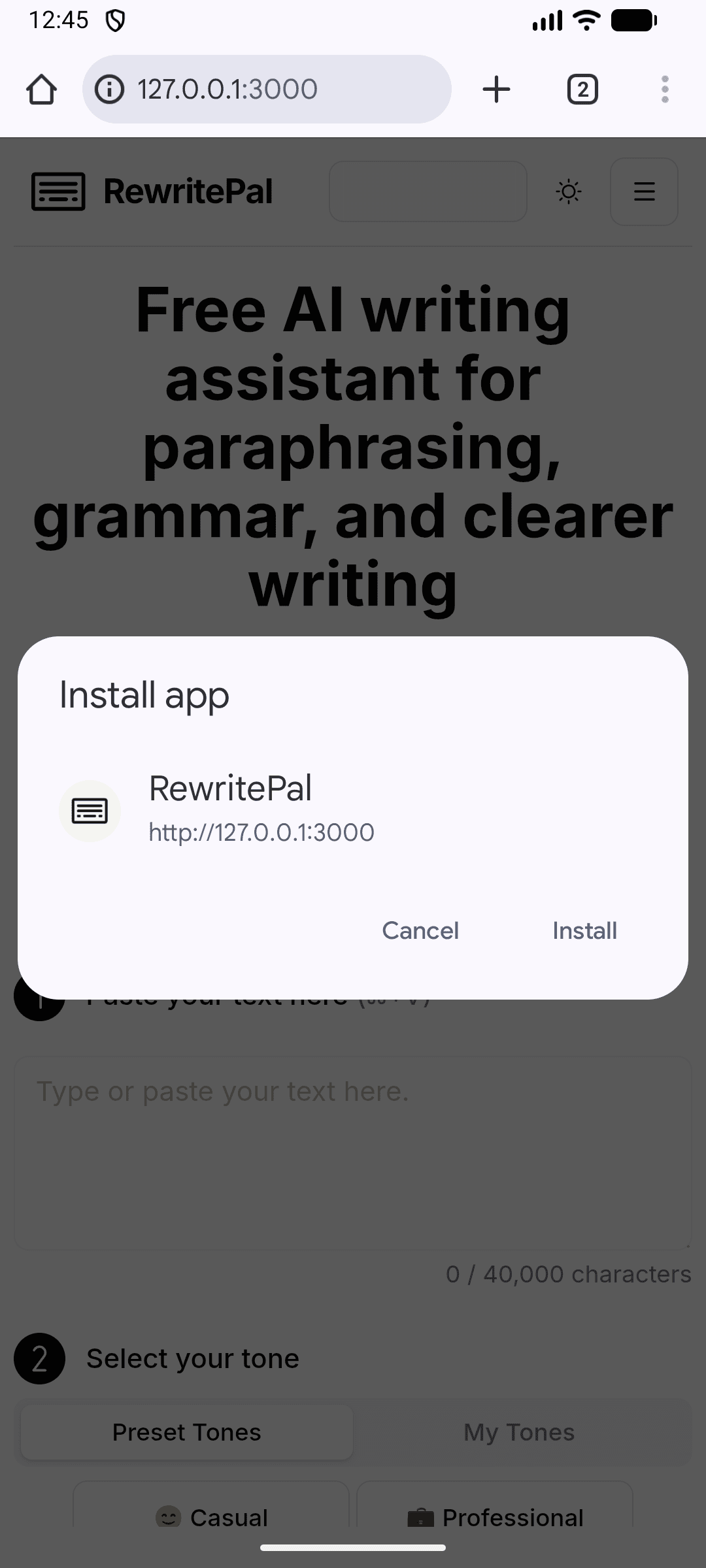
1Open RewritePal in Chrome of EdgeDeze browsers bieden de meest stabiele installatie op desktop.
2Gebruik de installatie-optie van je browserVolg hieronder de volledige desktopgids.
RewritePal
Foutloze teksten die toch als jezelf klinken.
Echte screenshots van het platform
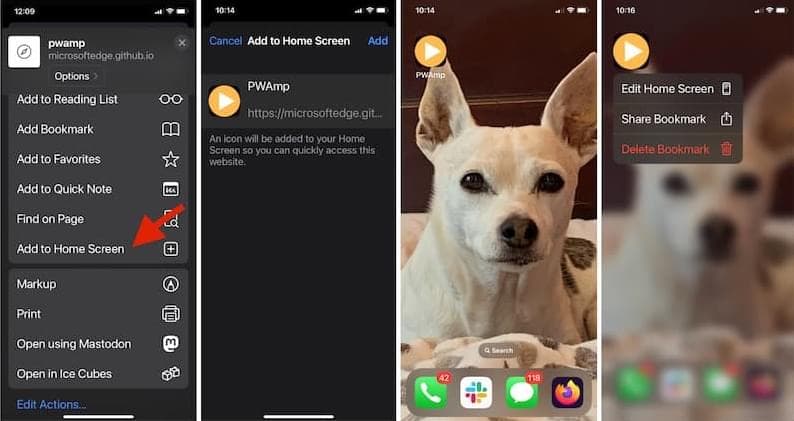
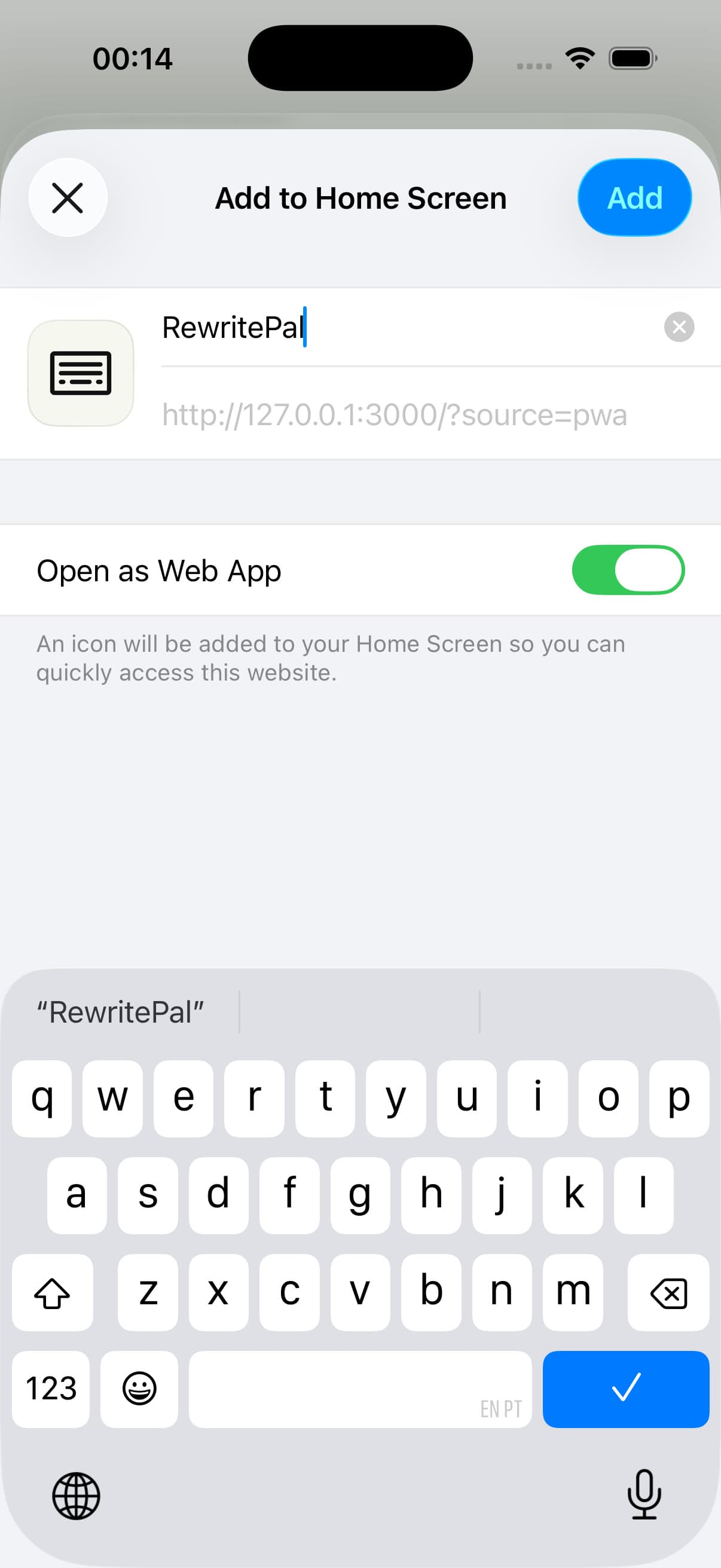
Zoek je apparaat. Volg de afbeelding.
Volg een officiële tutorial met een echte RewritePal-validatie, en open daarna de geïnstalleerde app vanaf je bureaublad, Dock, app-lijst of beginscherm.
Voor AI-gestuurde schrijfopties heb je internet nodig.
Desktop
Op desktop installeren
Op Windows, macOS, Linux of ChromeOS kun je RewritePal openen in een eigen app-venster via een ondersteunde Chromium-browser.
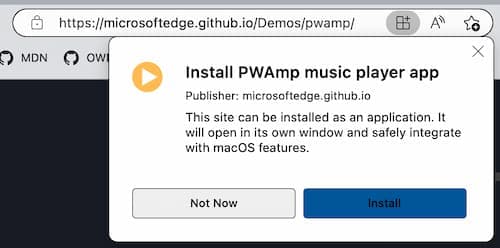
1Open rewritepal.comGebruik Chrome of Edge en zoek het installatie-icoon in de adresbalk.
2Open het browsermenu als dat nodig isIn Chrome: kies Casten, opslaan en delen. In Edge: open Apps.
3Kies de installatie-optieKies Pagina installeren als app in Chrome of Installeer deze site als app in Edge.
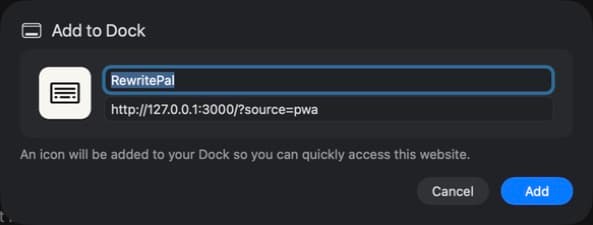
Chrome of Edge let op: Firefox 143 of hoger op Windows gebruikt de webapps-knop in de adresbalk. Voor installatie via de Microsoft Store heb je Firefox 150 of hoger nodig. Op macOS 14 of hoger kies je in Safari 'Archief' en dan 'Voeg toe aan Dock'.
Vang Engelse spelling- en grammaticafouten op in ondersteunde Mac-apps. De controles draaien lokaal op je Mac met Harper. Kies een AI-herschrijving als je een andere toon of kortere tekst wilt; alleen de tekst die je indient wordt verwerkt door AI.
1Downloaden en installerenOpen het gedownloade bestand en sleep RewritePal naar Programma's.
2Toegankelijkheid toestaanStart RewritePal en volg de stappen om Toegankelijkheid toe te staan in Systeeminstellingen.
3Probeer een lokale correctieTyp in TextEdit, ga met je muis over een onderstreping en accepteer een correctie. De grammaticacontrole blijft op je Mac.
4Herschrijf wanneer jij wiltSelecteer een zin en klik op Herschrijven of druk op Control Option R. Kies je toon, stuur de tekst naar de AI, bekijk het resultaat en klik op Vervangen.
Mac-bèta let op: Beta 0.4.2 vereist Apple Silicon (M1 of nieuwer) en macOS 14 of hoger.