RewritePal para Computador
Instale o RewritePal no Windows, Linux e ChromeOS
No Windows, macOS, Linux ou ChromeOS, um navegador Chromium compatível pode abrir o RewritePal em uma janela própria de aplicativo.
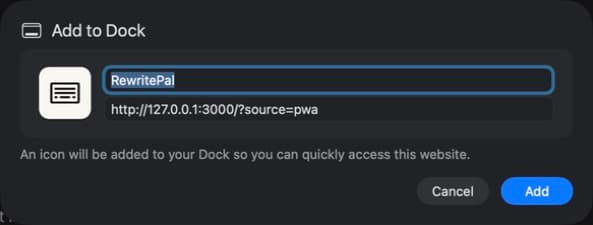
No Windows, o Firefox 143 ou superior usa o botão de apps na barra de endereços. Instalações pela Microsoft Store exigem Firefox 150 ou superior. No macOS 14 ou superior, usuários do Safari podem escolher Arquivo e depois Adicionar ao Dock.
Começar
- 1
Abrir rewritepal.com
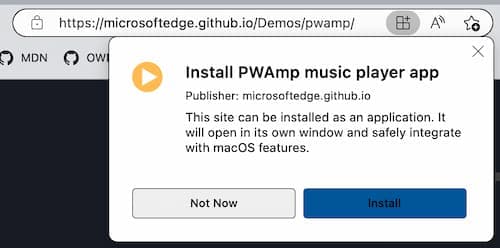
Use o Chrome ou Edge e procure o ícone de instalação na barra de endereço.
- 2
Abra o menu do navegador se precisar
No Chrome, escolha Transmitir, salvar e compartilhar. No Edge, abra Aplicativos.
- 3
Escolha a opção de instalar
Selecione Instalar página como app no Chrome ou Instalar este site como app no Edge.
Para sugestões enquanto escreve em sites, instale a extensão do Chrome.
Ajuda com Computador instalação
Isso instala um assistente de desktop no Windows?
Isso instala o aplicativo web do RewritePal em uma janela própria. Abra essa janela para reescrever textos, corrigir gramática ou usar o editor de documentos. Para sugestões de escrita dentro de sites, use a extensão do RewritePal para Chrome.
A opção de instalar não aparece. O que fazer?
Abra o rewritepal.com em uma janela normal do Chrome ou Edge e espere a página carregar. Procure a opção de instalação no menu do navegador. Se o navegador for gerenciado pelo trabalho ou escola, a instalação pode ser restrita. Você pode continuar usando o RewritePal em uma aba do navegador.
Onde o app instalado vai aparecer?
Seu navegador adiciona um atalho do app ao computador. Procure por RewritePal no menu iniciar ou lançador de apps. Você pode fixar esse atalho para acesso rápido.