RewritePal para iPhone e iPad
Instale o RewritePal no iPhone e iPad
O Safari pode adicionar o RewritePal à tela inicial e abrir como um app. Não precisa procurar na App Store.
Se você abriu o RewritePal em outro navegador, reabra a página no Safari para facilitar.
Começar
- 1
Abra rewritepal.com no Safari
Toque em Mais e depois em Compartilhar. Em alguns layouts do Safari, Compartilhar aparece direto.
- 2
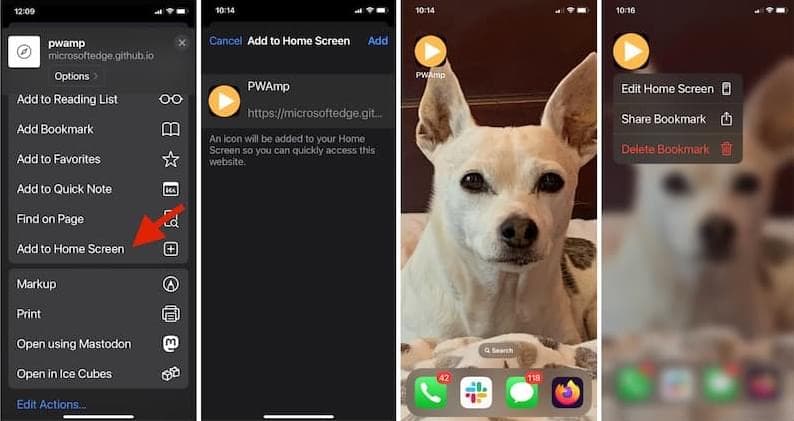
Escolha Adicionar à Tela de Início
Role as ações se a opção não aparecer de imediato.
- 3
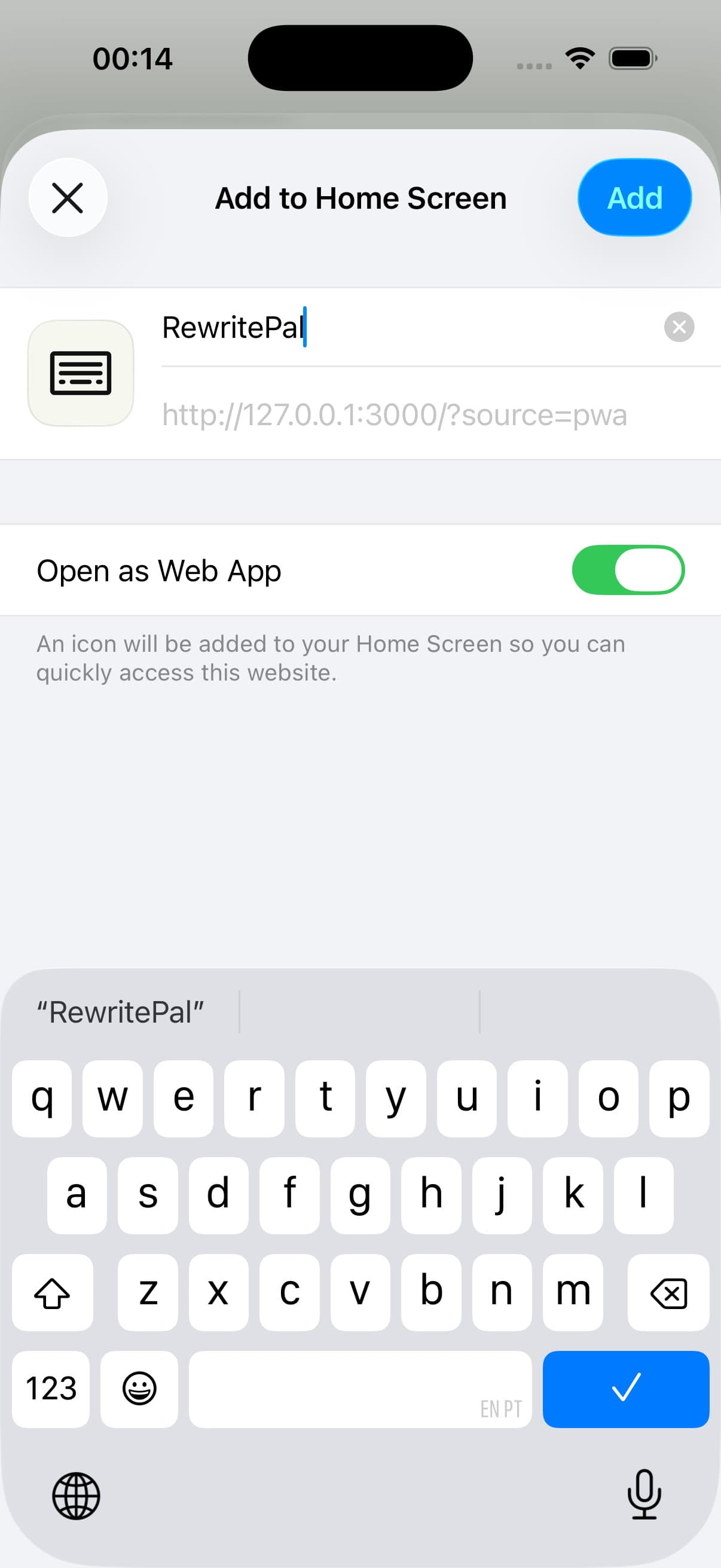
Ative a opção Abrir como Web App
Toque em Adicionar para colocar o RewritePal na sua tela inicial.
Ajuda com iPhone e iPad instalação
Preciso baixar um app para iOS?
O Safari instala o app web do RewritePal na sua tela inicial. Abra o ícone para usar as ferramentas de escrita. Não adiciona teclado ao sistema nem verifica textos em outros apps do iPhone.
Não vejo a opção Adicionar à Tela Inicial. O que faço?
Abra rewritepal.com direto no Safari. Toque em Mais ou Compartilhar e procure a opção Adicionar à Tela de Início. Um navegador aberto dentro de outro app pode não mostrar as mesmas opções.
Como abro meus documentos?
Abra o RewritePal pelo ícone na tela inicial e faça login com sua conta. Abra o editor de documentos para acessar os arquivos salvos nessa conta. Mantenha a conexão com a internet para usar as ações de IA.