RewritePal för Dator
Installera RewritePal på Windows, Linux & ChromeOS
På Windows, macOS, Linux eller ChromeOS kan du öppna RewritePal i ett eget appfönster med en stödd Chromium-webbläsare.
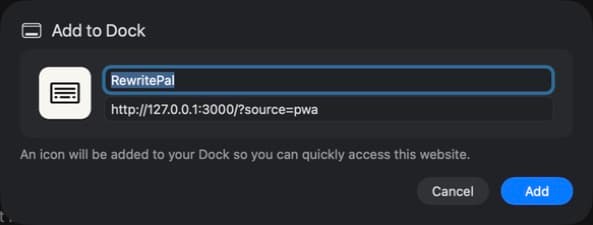
Firefox 143 eller senare på Windows använder webapps-knappen i adressfältet. Microsoft Store-installationer kräver Firefox 150 eller senare. På macOS 14 eller senare kan Safari-användare välja Arkiv och sedan Lägg till i Dock.
Kom igång
- 1
Öppna rewritepal.com
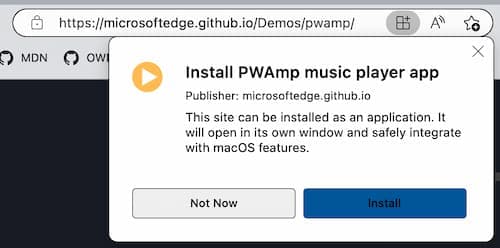
Använd Chrome eller Edge och leta efter installationsikonen i adressfältet.
- 2
Öppna webbläsarmenyn vid behov
I Chrome: välj Cast, spara och dela. I Edge: öppna Appar.
- 3
Välj installationsalternativet
Välj Installera sida som app i Chrome eller Installera den här webbplatsen som app i Edge.
För förslag medan du skriver på webbsidor, skaffa Chrome-tillägget.
Hjälp med Dator installation
Installerar detta en skrivbordsassistent för Windows?
Detta installerar RewritePal som webbapp i ett eget fönster. Öppna det fönstret för att omformulera text, kontrollera grammatik eller använda dokumentredigeraren. För skrivförslag direkt på webbsidor, använd RewritePal Chrome-tillägget.
Installationsalternativet saknas. Vad ska jag göra?
Öppna rewritepal.com i ett vanligt Chrome- eller Edge-fönster och vänta tills sidan har laddat klart. Kolla i webbläsarmenyn om det finns ett installationsalternativ. Om din arbetsplats eller skola styr webbläsaren kan installation vara begränsad. Du kan fortsätta använda RewritePal i en webbläsarflik.
Var hamnar den installerade appen?
Din webbläsare lägger till en appgenväg på datorn. Sök efter RewritePal i din applista eller Startmeny. Du kan fästa genvägen för snabbare åtkomst.