RewritePal på dina enheter

Installera RewritePal på denna enhet

Ha RewritePal nära till hands på dator, mobil eller surfplatta. Välj din enhet nedan.

Välj din enhet för att gå direkt till stegen.

Din enhet och webbläsare har identifieratsDen här webbläsaren och enheten

Redo när du är.

Din webbläsare använder en kort meny för att lägga till RewritePal på den här enheten.

Använd i webbläsaren

Följ de här två snabba stegen:

  1. 1Öppna RewritePal i Chrome eller EdgeDessa webbläsare ger den smidigaste installationen på dator.
  2. 2Använd webbläsarens installationsalternativFölj hela skrivbords­guiden nedan.

Riktiga skärmdumpar från plattformen

Hitta din enhet. Följ bilden.

Följ ett officiellt exempel tillsammans med en riktig RewritePal-validering, och öppna sedan appen från skrivbordet, Dock, applistan eller hemskärmen.

Internetanslutning krävs för AI-drivna skrivfunktioner.

Dator

Installera på datorn

På Windows, macOS, Linux eller ChromeOS kan du öppna RewritePal i ett eget appfönster med en stödd Chromium-webbläsare.

  1. 1Öppna rewritepal.comAnvänd Chrome eller Edge och leta efter installationsikonen i adressfältet.
  2. 2Öppna webbläsarmenyn vid behovI Chrome: välj Cast, spara och dela. I Edge: öppna Appar.
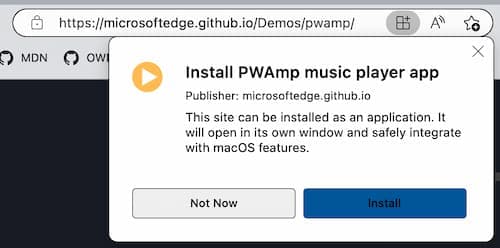
  3. 3Välj installationsalternativetVälj Installera sida som app i Chrome eller Installera den här webbplatsen som app i Edge.

Chrome eller Edge obs: Firefox 143 eller senare på Windows använder webapps-knappen i adressfältet. Microsoft Store-installationer kräver Firefox 150 eller senare. På macOS 14 eller senare kan Safari-användare välja Arkiv och sedan Lägg till i Dock.

En riktig bekräftelse i webbläsaren som frågar om du vill installera en progressiv webbapp
En äkta installationsbekräftelse för skrivbordet från MDN:s PWA-guide. Källa: MDN Web Docs av Mozilla Contributors, CC BY-SA 2.5
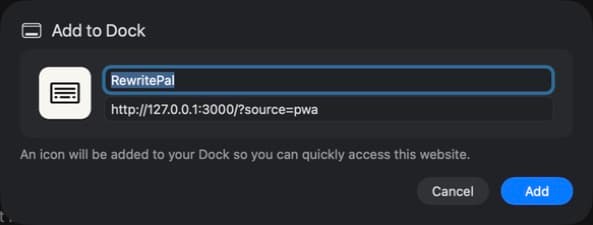
RewritePal i bekräftelsen för Lägg till i Dock i Safari på macOS 26.5
RewritePal laddades i Safari 26.5. Lägg till i Dock under pågående plattformsvalidering.
Fullständig installationsguide för Dator Välj en annan enhet

Mac

Installera RewritePal för Mac

Upptäck engelska stavfel och grammatikfel i stödda Mac-appar. Kontrollerna körs på din Mac med Harper. Välj AI-omformulering när du vill ha en annan ton eller kortare formulering; bara texten du skickar bearbetas av AI.

  1. 1Ladda ner och installeraÖppna nedladdningen och dra RewritePal till Program.
  2. 2Tillåt tillgänglighetStarta RewritePal och följ installationsstegen för att ge åtkomst till Hjälpmedel i Systeminställningar.
  3. 3Testa en lokal korrigeringSkriv i TextEdit, håll muspekaren över en understrykning och godkänn en rättelse. Grammatikkontrollen stannar på din Mac.
  4. 4Omformulera när du villMarkera en mening och klicka på Omformulera eller tryck på Control Option R. Välj ton, skicka texten för AI-bearbetning, granska resultatet och klicka på Ersätt.

Mac-beta obs: Beta 0.4.2 kräver Apple Silicon (M1 eller nyare) och macOS 14 eller senare.
Fullständig installationsguide för Mac Välj en annan enhet

iPhone & iPad

Lägg till RewritePal från Safari

Med Safari kan du lägga RewritePal på din hemskärm och öppna det som en app. Du behöver inte leta i App Store.

  1. 1Öppna rewritepal.com i SafariTryck på Mer och sedan Dela. I vissa Safari-layouter visas Dela direkt.
  2. 2Välj Lägg till på hemskärmenBläddra bland åtgärderna om alternativet inte syns direkt.
  3. 3Aktivera Öppna som webbappTryck på Lägg till för att lägga RewritePal på din hemskärm.

Safari obs: Om du öppnade RewritePal i en annan webbläsare, öppna sidan igen i Safari för enklast användning.

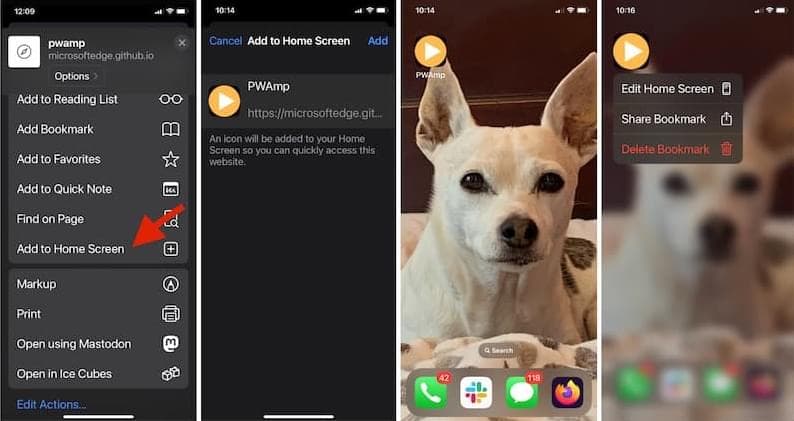
En riktig iPhone-sekvens som visar Lägg till på hemskärmen, bekräftelsen och appikonen
En äkta iPhone-lägg till på hemskärmen-sekvens från MDN:s PWA-installationsguide. Källa: MDN Web Docs av Mozilla Contributors, CC BY-SA 2.5
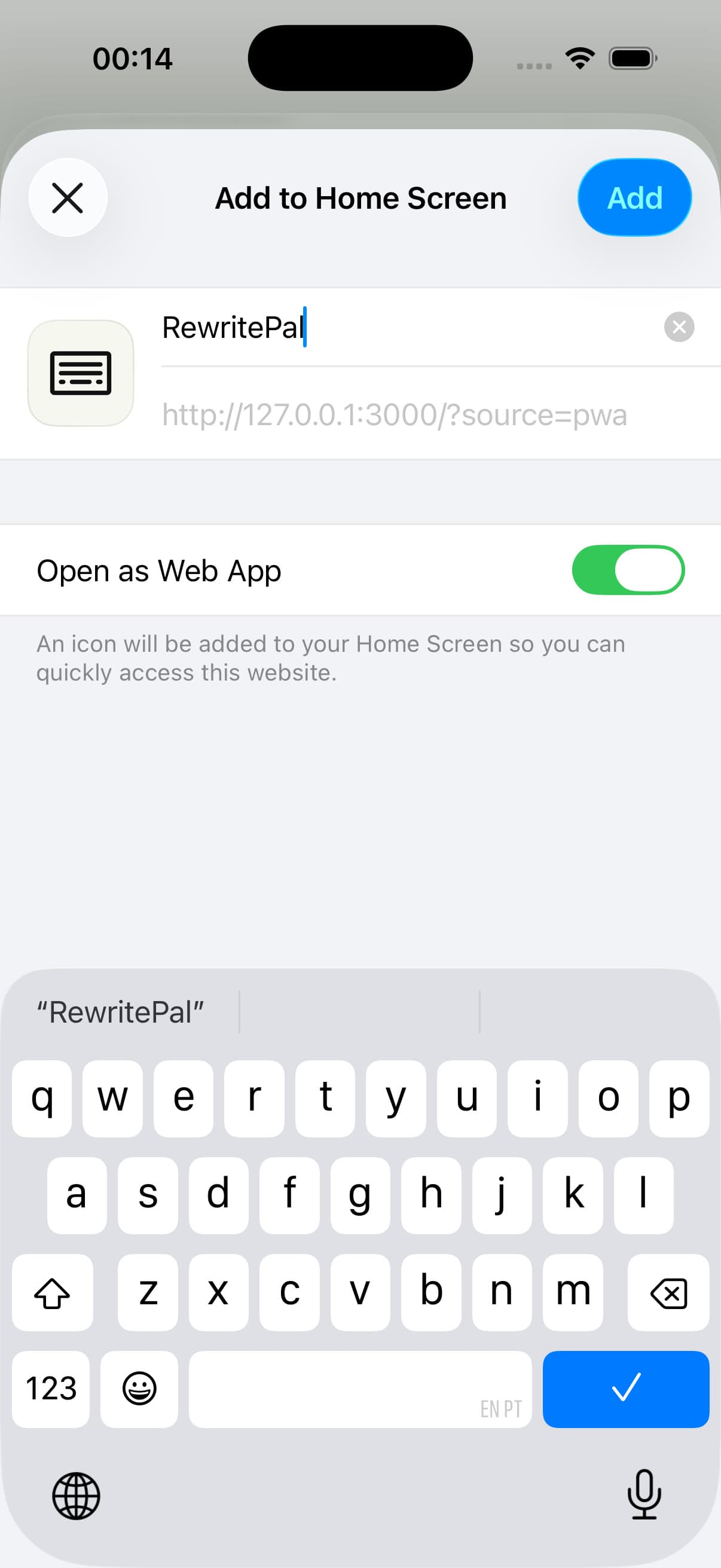
RewritePal i nuvarande iOS 26.5, Lägg till på hemskärmen-bekräftelse med Öppna som webbapp aktiverat
RewritePal i iOS 26.5-lägg till på hemskärmen-bekräftelsen under nuvarande plattformsvalidering.
Fullständig installationsguide för iPhone & iPad Välj en annan enhet

Android

Installera med Chrome

Chrome lägger till RewritePal på din hemskärm och i applistan. Andra webbläsare kan använda andra namn.

  1. 1Öppna rewritepal.com i ChromeTryck på de tre prickarna uppe till höger.
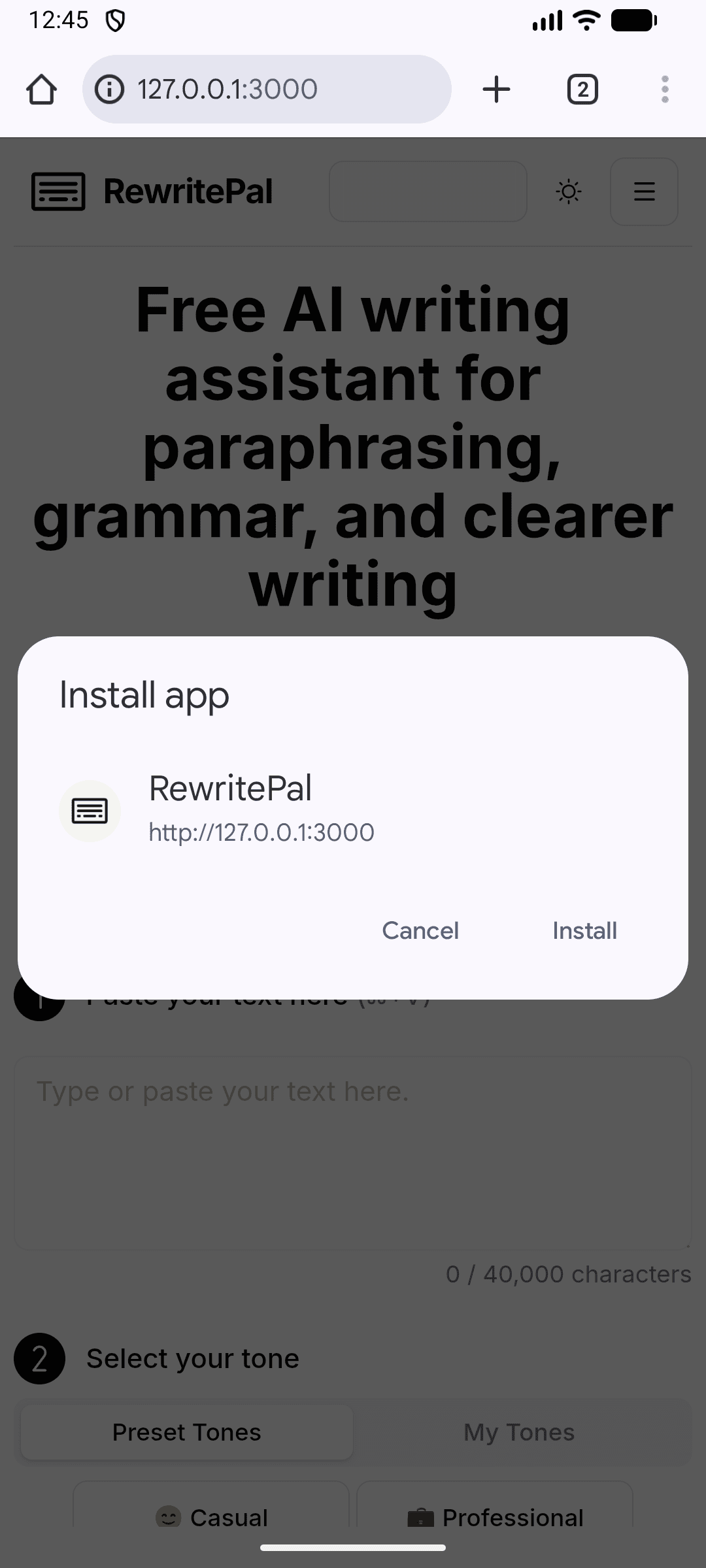
  2. 2Välj Lägg till på hemskärmenPå vissa enheter kan Chrome visa Installera app istället.
  3. 3Tryck på InstalleraBekräfta för att lägga till RewritePal på din hemskärm och i applistan.

Chrome obs: Vissa Android-enheter visar Installera app direkt istället för Lägg till på startskärmen. Båda sätten installerar PWA:n.

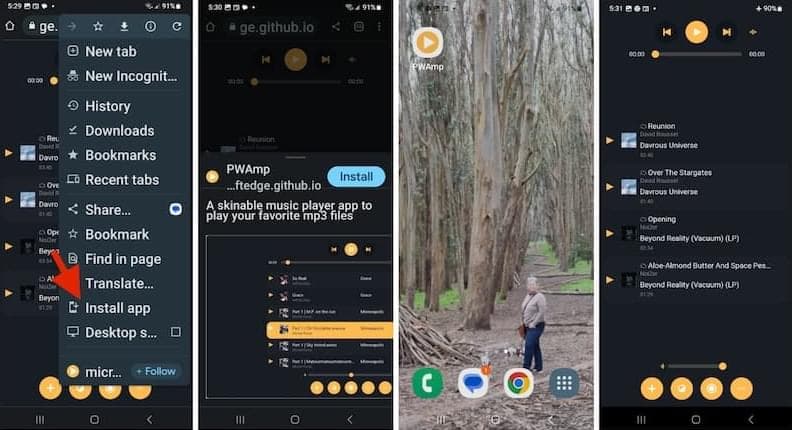
En riktig Android Chrome-sekvens som visar Installera app, bekräftelsen och den installerade webbapp-ikonen
En äkta installationssekvens för Android PWA från MDN:s installationsguide. Källa: MDN Web Docs av Mozilla Contributors, CC BY-SA 2.5
RewritePal i nuvarande installationsbekräftelse för Chrome på Android 16
RewritePal i installationsprompten för Chrome på Android 16 under plattformsvalidering.
Fullständig installationsguide för Android Välj en annan enhet

Bra att veta

Frågor om installation

Finns RewritePal i någon appbutik?

Ladda ner Mac-betan här. Du kan också installera webbappen från en stödd webbläsare.

Är detta en inbyggd desktop- eller mobilapp?

RewritePal för Mac är en inbyggd menyradsapp. På andra enheter kan du installera webbappen via webbläsaren.

Kan jag fortsätta använda RewritePal i webbläsaren?

Ja. Installation är valfri och samma skrivverktyg finns kvar på rewritepal.com.

Fungerar RewritePal offline om jag installerar det?

Nej. Internetanslutning krävs fortfarande för AI-drivna skrivfunktioner.

Ett klick bort

Redo att ha RewritePal nära till hands?

Gå tillbaka till Smart Match-kortet för din enhet eller fortsätt använda alla RewritePal-verktyg i din webbläsare.

Installation är valfritt. RewritePal fungerar på rewritepal.com på alla enheter som stöds.