Android için RewritePal
RewritePal'ı Android'e kurun
Chrome, RewritePal'ı Ana Ekranınıza ve uygulama başlatıcısına ekler. Diğer desteklenen tarayıcılar farklı etiketler kullanabilir.
Bazı Android cihazlarda Ana ekrana ekle yerine Uygulamayı yükle seçeneği görünebilir. Her iki yol da PWA'yı yükler.
Başlayın
- 1
rewritepal.com'u Chrome'da açın
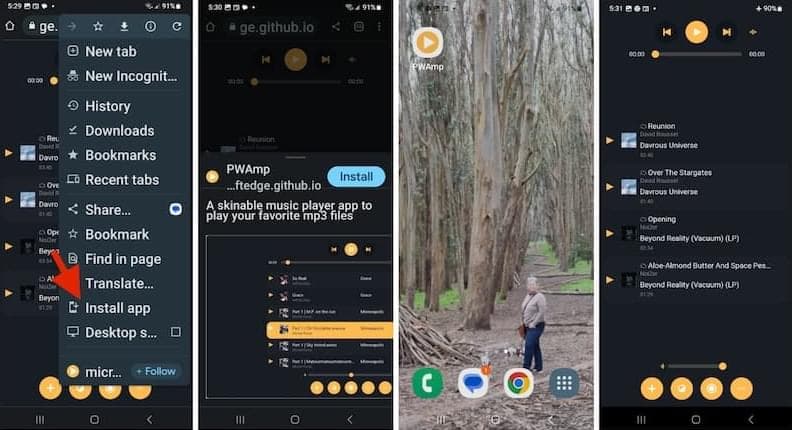
Sağ üstteki üç noktalı Daha Fazla menüsüne dokunun.
- 2
Ana ekrana ekle'yi seçin
Bazı cihazlarda Chrome, bunun yerine Uygulamayı Yükle seçeneğini gösterebilir.
- 3
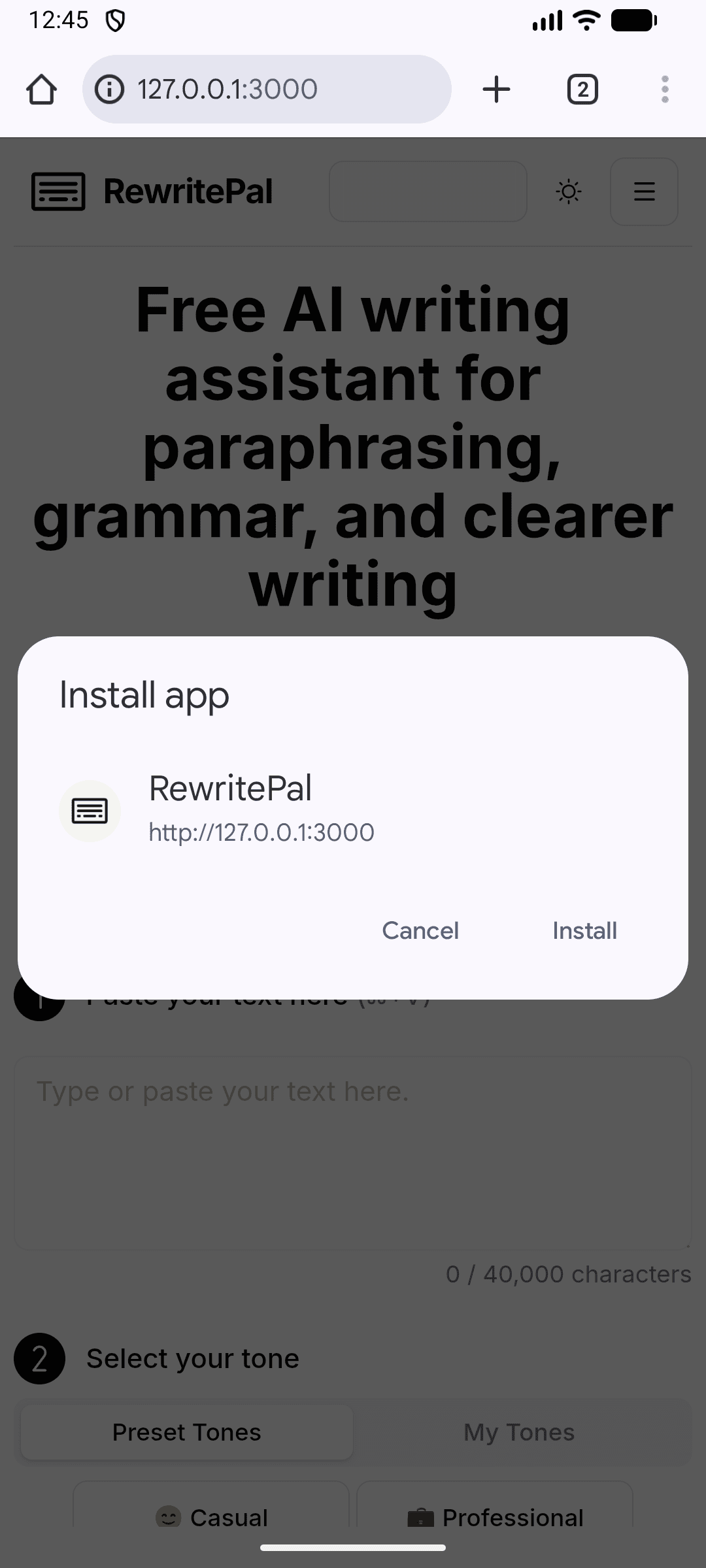
Yükle'ye dokunun
RewritePal'ı Ana Ekranınıza ve uygulama başlatıcınıza eklemek için onaylayın.
Yardım: Android kurulumu
Bu bir Android klavyesi mi?
Bu, RewritePal web uygulamasını yükler. Metni yeniden yazmak, dilbilgisini denetlemek veya bir belgeyi düzenlemek için simgesini açın. Android klavyenizin yerini almaz.
Chrome, Yükle yerine Ana ekrana ekle seçeneğini mi gösteriyor? Doğru mu?
Cihaz ve tarayıcı sürümüne göre ifadeler değişebilir. Chrome menüsünü açın, Ana ekrana ekle'yi seçin, ardından sunulursa Yükle'yi seçin. RewritePal eklemek için onaylayın.
Yükleme bildirimi kayboldu. Daha sonra nasıl yükleyebilirim?
Chrome'da rewritepal.com'a dönün ve üç noktalı menüyü açın. Ana ekrana ekle veya Uygulamayı yükle seçeneklerinden birini seçin. Cihazınızda yükleme seçeneği yoksa, RewritePal'ı yine de bu sekmede kullanabilirsiniz.