iPhone & iPad için RewritePal
RewritePal'ı iPhone ve iPad'e yükle
Safari, RewritePal'ı Ana Ekranınıza ekleyip uygulama gibi açabilir. App Store'da aramanıza gerek yok.
RewritePal'ı başka bir tarayıcıda açtıysanız, en kolay kullanım için sayfayı Safari'de tekrar açın.
Başlayın
- 1
rewritepal.com'u Safari'de açın
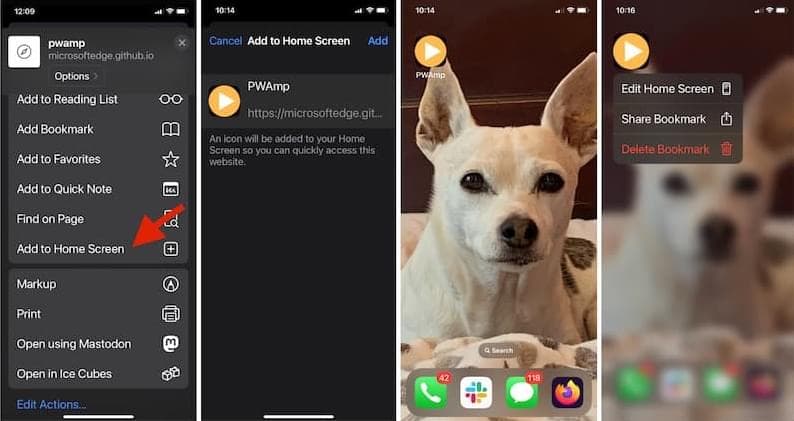
Daha Fazla'ya, ardından Paylaş'a dokunun. Bazı Safari düzenlerinde Paylaş doğrudan görünür.
- 2
Ana Ekrana Ekle'yi seçin
Seçenek hemen görünmüyorsa işlemler arasında kaydırın.
- 3
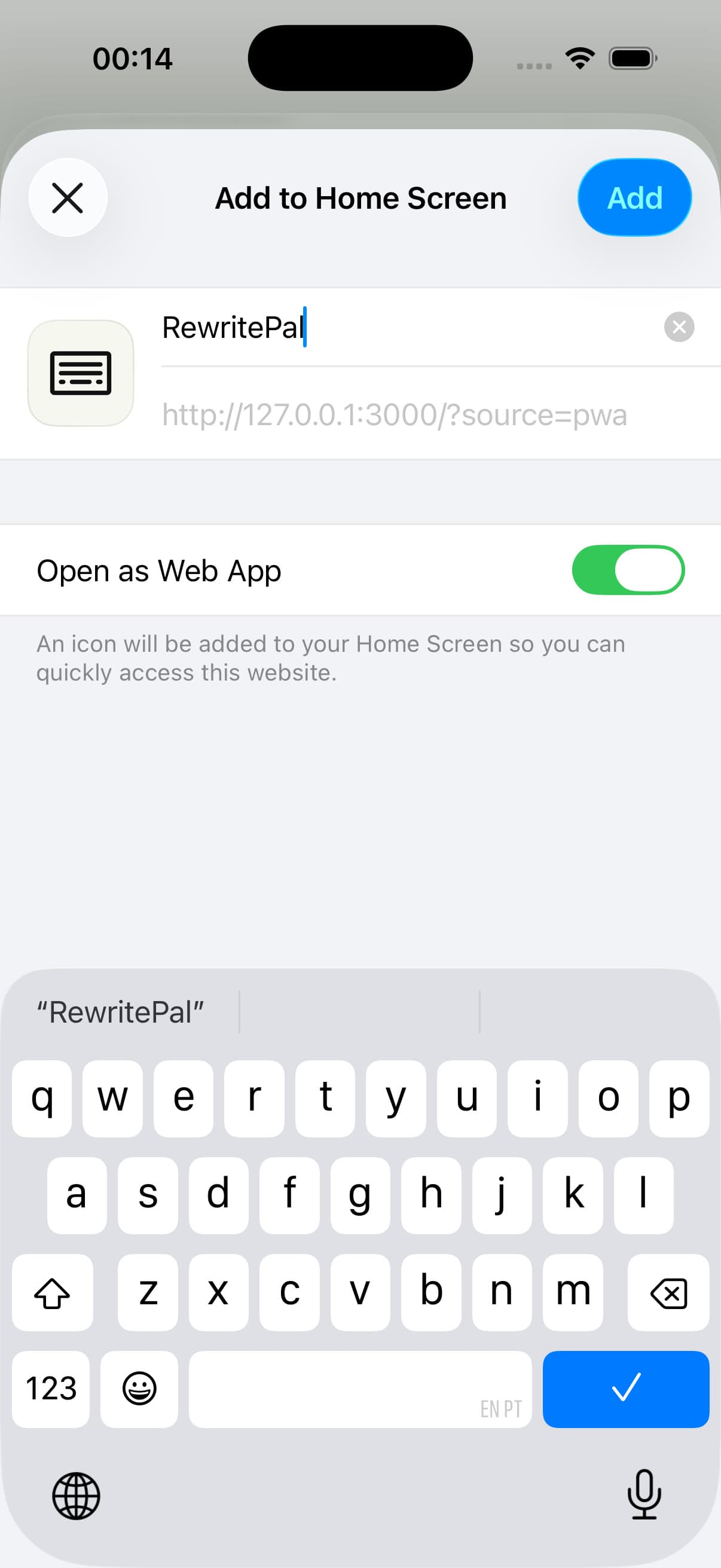
Web Uygulaması Olarak Aç seçeneğini etkinleştirin
RewritePal'ı Ana Ekranınıza eklemek için Ekle'ye dokunun.
Yardım: iPhone & iPad kurulumu
iOS uygulaması indirmem gerekiyor mu?
Safari, RewritePal web uygulamasını Ana Ekranınıza ekler. Yazma araçlarını kullanmak için simgesine dokunun. Sistem klavyesi eklemez ve diğer iPhone uygulamalarında metin denetlemez.
Ana Ekrana Ekle seçeneğini göremiyorum. Ne yapmalıyım?
rewritepal.com'u doğrudan Safari'de açın. Daha Fazla veya Paylaş'a tıklayın ve Ana Ekrana Ekle seçeneğini arayın. Başka bir uygulama içinden açılan tarayıcıda bu seçenekler görünmeyebilir.
Belgelerimi nasıl açarım?
RewritePal'ı Ana Ekran simgesinden başlatın ve mevcut hesabınızla giriş yapın. O hesaba kaydedilen belgeleri açmak için belge düzenleyiciyi kullanın. AI işlemleri için internet bağlantınız açık olsun.