डेस्कटॉप के लिए RewritePal
RewritePal को Windows, Linux और ChromeOS पर इंस्टॉल करें
Windows, macOS, Linux या ChromeOS पर, कोई समर्थित Chromium ब्राउज़र RewritePal को अपने अलग ऐप विंडो में खोल सकता है।
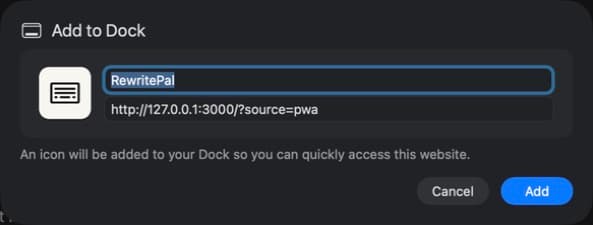
Windows पर Firefox 143 या उससे ऊपर में एड्रेस-बार वेब ऐप्स बटन का इस्तेमाल करें। Microsoft Store से इंस्टॉल के लिए Firefox 150 या ऊपर चाहिए। macOS 14 या ऊपर में, Safari यूज़र्स File चुनें, फिर Add to Dock पर क्लिक करें।
शुरू करें
- 1
rewritepal.com खोलें
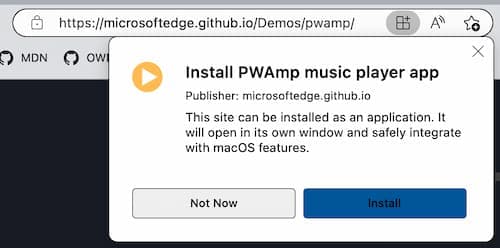
Chrome या Edge इस्तेमाल करें और एड्रेस बार में इंस्टॉल आइकन देखें।
- 2
जरूरत हो तो ब्राउज़र मेनू खोलें
Chrome में “Cast, save and share” चुनें। Edge में Apps खोलें।
- 3
इंस्टॉल विकल्प चुनें
Chrome में 'Install page as app' या Edge में 'Install this site as an app' चुनें।
वेबसाइट पर लिखते समय सुझाव पाने के लिए Chrome एक्सटेंशन प्राप्त करें।
मदद लें डेस्कटॉप इंस्टॉलेशन
क्या इससे Windows डेस्कटॉप असिस्टेंट इंस्टॉल होता है?
यह RewritePal वेब ऐप को अपनी अलग विंडो में इंस्टॉल करता है। उस विंडो में टेक्स्ट री-राइट करें, ग्रामर जांचें या डॉक्युमेंट एडिटर इस्तेमाल करें। वेबसाइट के अंदर सुझावों के लिए RewritePal Chrome एक्सटेंशन यूज़ करें।
इंस्टॉल विकल्प नहीं दिख रहा है। मुझे क्या करना चाहिए?
rewritepal.com को Chrome या Edge की सामान्य विंडो में खोलें और पेज लोड होने का इंतजार करें। इंस्टॉलेशन विकल्प के लिए ब्राउज़र मेनू देखें। अगर ब्राउज़र आपके ऑफिस या स्कूल द्वारा मैनेज किया गया है, तो इंस्टॉलेशन सीमित हो सकता है। आप RewritePal को ब्राउज़र टैब में इस्तेमाल कर सकते हैं।
इंस्टॉल की गई ऐप कहाँ दिखेगी?
आपका ब्राउज़र आपके कंप्यूटर पर ऐप शॉर्टकट जोड़ता है। अपने ऐप लॉन्चर या स्टार्ट मेनू में RewritePal खोजें। जल्दी एक्सेस के लिए उस शॉर्टकट को पिन कर सकते हैं।