आपके डिवाइस पर RewritePal

RewritePal को इस डिवाइस पर इंस्टॉल करें

RewritePal को अपने कंप्यूटर, फोन या टैबलेट पर रखें। नीचे अपना डिवाइस चुनें।

अपना डिवाइस चुनें और स्टेप्स देखें।

आपका डिवाइस और ब्राउज़र पहचान लिया गया हैयह ब्राउज़र और डिवाइस

आप तैयार हों तो मैं भी तैयार हूँ।

आपका ब्राउज़र RewritePal को इस डिवाइस में जोड़ने के लिए छोटा सा मेनू दिखाता है।

ब्राउज़र में इस्तेमाल करें

ये दो आसान स्टेप्स फॉलो करें:

  1. 1RewritePal को Chrome या Edge में खोलेंइन ब्राउज़रों में डेस्कटॉप इंस्टॉलेशन सबसे आसान और स्थिर है।
  2. 2ब्राउज़र के इंस्टॉल विकल्प का उपयोग करेंनीचे पूरा डेस्कटॉप गाइड फॉलो करें।

असल प्लेटफॉर्म के स्क्रीनशॉट

अपना डिवाइस खोजें। तस्वीर देखें।

आधिकारिक ट्यूटोरियल उदाहरण के साथ एक असली RewritePal वेलिडेशन कैप्चर देखें, फिर इंस्टॉल की गई ऐप को अपने डेस्कटॉप, Dock, ऐप लॉन्चर या होम स्क्रीन से खोलें।

AI-संचालित लेखन के लिए इंटरनेट एक्सेस जरूरी है।

डेस्कटॉप

डेस्कटॉप पर इंस्टॉल करें

Windows, macOS, Linux या ChromeOS पर, कोई समर्थित Chromium ब्राउज़र RewritePal को अपने अलग ऐप विंडो में खोल सकता है।

  1. 1rewritepal.com खोलेंChrome या Edge इस्तेमाल करें और एड्रेस बार में इंस्टॉल आइकन देखें।
  2. 2जरूरत हो तो ब्राउज़र मेनू खोलेंChrome में “Cast, save and share” चुनें। Edge में Apps खोलें।
  3. 3इंस्टॉल विकल्प चुनेंChrome में 'Install page as app' या Edge में 'Install this site as an app' चुनें।

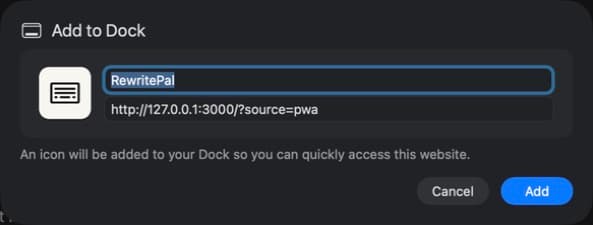
Chrome या Edge नोट: Windows पर Firefox 143 या उससे ऊपर में एड्रेस-बार वेब ऐप्स बटन का इस्तेमाल करें। Microsoft Store से इंस्टॉल के लिए Firefox 150 या ऊपर चाहिए। macOS 14 या ऊपर में, Safari यूज़र्स File चुनें, फिर Add to Dock पर क्लिक करें।

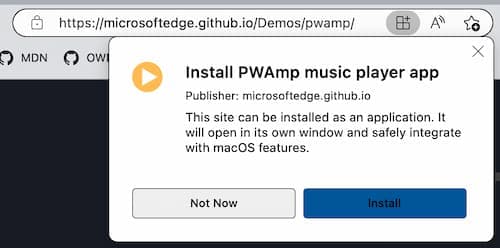
डेस्कटॉप ब्राउज़र की असली पुष्टि, जो पूछती है कि क्या प्रोग्रेसिव वेब ऐप इंस्टॉल करना है
MDN PWA इंस्टॉलेशन गाइड से असली डेस्कटॉप इंस्टॉलेशन की पुष्टि। स्रोत: MDN वेब डॉक्युमेंट्स, Mozilla Contributors द्वारा, CC BY-SA 2.5
macOS 26.5 में Safari के Add to Dock कन्फर्मेशन में RewritePal
मौजूदा प्लेटफॉर्म परीक्षण के दौरान Safari 26.5 के Add to Dock में लोड किया गया RewritePal।
डेस्कटॉप पर इंस्टॉल करने की पूरी गाइड कोई और डिवाइस चुनें

Mac

Mac के लिए RewritePal इंस्टॉल करें

समर्थित Mac ऐप्स में अंग्रेज़ी की वर्तनी और व्याकरण की गलतियाँ पकड़ें। जांच आपके Mac पर Harper से होती है। अलग टोन या संक्षिप्त भाषा चाहिए तो AI से दोबारा लिखें। सिर्फ वही टेक्स्ट AI प्रोसेसिंग के लिए भेजा जाता है जो आप सबमिट करते हैं।

  1. 1डाउनलोड करें और इंस्टॉल करेंडाउनलोड खोलें और RewritePal को Applications में खींचें।
  2. 2एक्सेसिबिलिटी की अनुमति देंRewritePal लॉन्च करें और सेटअप स्टेप्स फॉलो करें ताकि सिस्टम सेटिंग्स में एक्सेसिबिलिटी की अनुमति मिल सके।
  3. 3लोकल करेक्शन आज़माएंTextEdit में टाइप करें, अंडरलाइन पर होवर करें और सुधार स्वीकार करें। ग्रामर चेक आपके Mac पर ही रहता है।
  4. 4जब चाहें री-राइट करेंकोई वाक्य चुनें और Rewrite पर क्लिक करें या Control Option R दबाएँ। अपनी टोन चुनें, टेक्स्ट AI प्रोसेसिंग के लिए भेजें, नतीजा देखें और Replace पर क्लिक करें।

Mac बीटा नोट: Beta 0.4.2 के लिए Apple Silicon (M1 या नया) और macOS 14 या बाद का वर्शन चाहिए।
Mac पर इंस्टॉल करने की पूरी गाइड कोई और डिवाइस चुनें

iPhone और iPad

Safari से RewritePal जोड़ें

Safari RewritePal को आपके होम स्क्रीन पर जोड़ सकता है और ऐप की तरह खोल सकता है। आपको App Store में खोजने की जरूरत नहीं है।

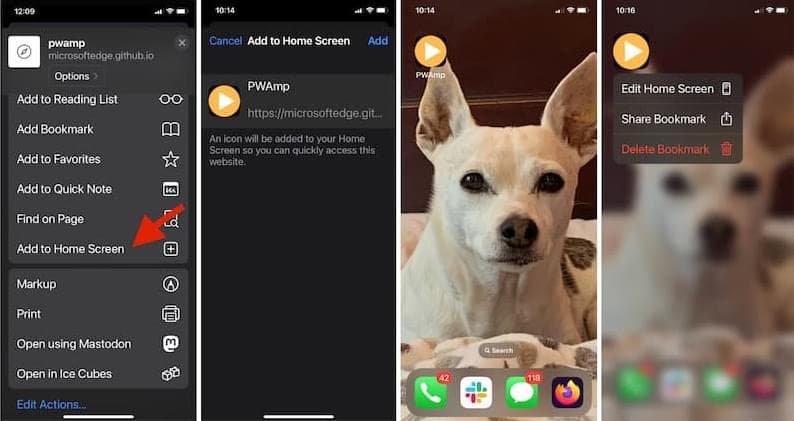
  1. 1rewritepal.com को Safari में खोलें'More' पर टैप करें, फिर 'Share' चुनें। कुछ Safari लेआउट में 'Share' सीधे दिखता है।
  2. 2‘Add to Home Screen’ चुनेंविकल्प तुरंत न दिखे तो उपलब्ध एक्शन की सूची में स्क्रॉल करें।
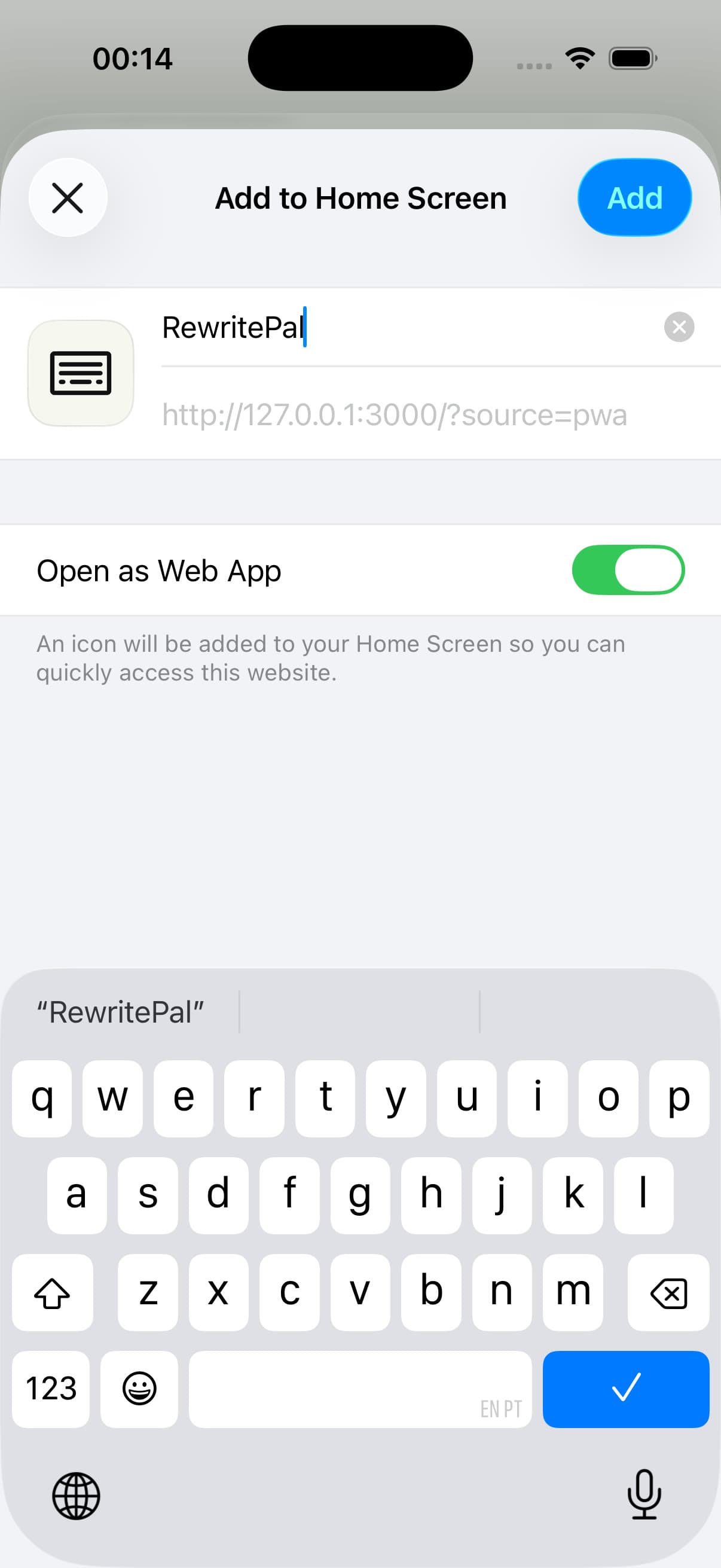
  3. 3'Open as Web App' चालू करेंRewritePal को होम स्क्रीन पर जोड़ने के लिए 'Add' पर टैप करें।

Safari नोट: अगर आपने RewritePal किसी और ब्राउज़र में खोला है, तो सबसे आसान तरीका है कि पेज को Safari में फिर से खोलें।

एक असली iPhone सीक्वेंस जिसमें Add to Home Screen, कन्फर्मेशन स्क्रीन और इंस्टॉल किए गए वेब ऐप का आइकन दिखाया गया है
MDN PWA इंस्टॉलेशन गाइड से लिया गया असली iPhone Add to Home Screen सीक्वेंस। स्रोत: MDN वेब डॉक्युमेंट्स, Mozilla Contributors द्वारा, CC BY-SA 2.5
iOS 26.5 में RewritePal को Add to Home Screen करते समय, Open as Web App चालू होने पर
iOS 26.5 में Add to Home Screen की पुष्टि के दौरान RewritePal, जब प्लेटफॉर्म की जांच हो रही हो।
iPhone और iPad पर इंस्टॉल करने की पूरी गाइड कोई और डिवाइस चुनें

Android

Chrome के साथ इंस्टॉल करें

Chrome RewritePal को आपकी होम स्क्रीन और ऐप लॉन्चर में जोड़ता है। अन्य समर्थित ब्राउज़र अलग लेबल दिखा सकते हैं।

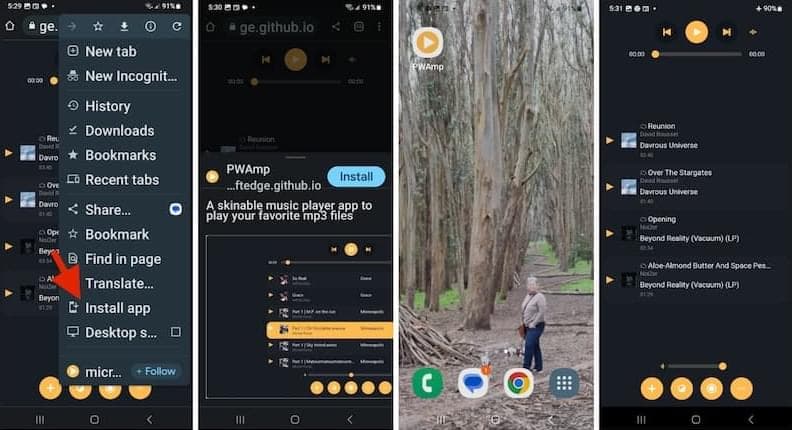
  1. 1rewritepal.com को Chrome में खोलेंऊपर दाईं ओर तीन डॉट्स वाले More मेनू पर टैप करें।
  2. 2'होम स्क्रीन पर जोड़ें' चुनेंकुछ डिवाइस पर Chrome में 'ऐप इंस्टॉल करें' दिख सकता है।
  3. 3इंस्टॉल पर टैप करेंRewritePal को अपने होम स्क्रीन और ऐप लॉन्चर में जोड़ने के लिए पुष्टि करें।

Chrome नोट: कुछ Android डिवाइस में Add to home screen की जगह सीधे Install app दिखता है। दोनों तरीकों से PWA इंस्टॉल हो जाता है।

एक असली Android Chrome प्रक्रिया जिसमें ऐप इंस्टॉल करना, पुष्टि और इंस्टॉल किए गए वेब ऐप का आइकन दिखता है
MDN PWA इंस्टॉलेशन गाइड से असली एंड्रॉइड PWA इंस्टॉलेशन प्रक्रिया। स्रोत: MDN वेब डॉक्युमेंट्स, Mozilla Contributors द्वारा, CC BY-SA 2.5
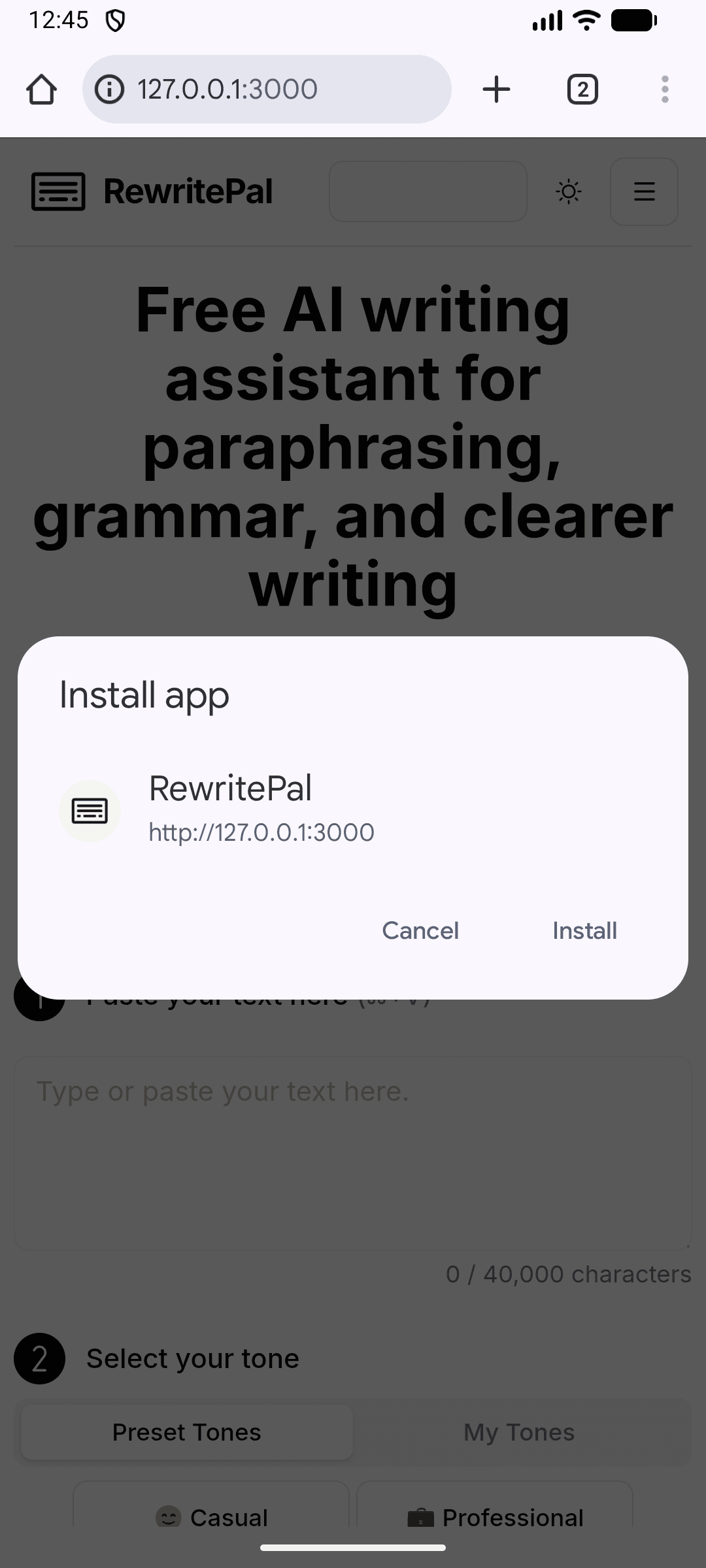
RewritePal वर्तमान Android 16 Chrome इंस्टॉलेशन की पुष्टि में
RewritePal एंड्रॉयड 16 Chrome इंस्टॉलेशन प्रॉम्प्ट में, प्लेटफॉर्म वेरिफिकेशन के दौरान।
Android पर इंस्टॉल करने की पूरी गाइड कोई और डिवाइस चुनें

काम की जानकारी

इंस्टॉलेशन से जुड़े सवाल

क्या RewritePal ऐप स्टोर में उपलब्ध है?

यहाँ से Mac बीटा डाउनलोड करें। आप समर्थित ब्राउज़र से वेब ऐप भी इंस्टॉल कर सकते हैं।

क्या यह नेटिव डेस्कटॉप या मोबाइल ऐप है?

Mac के लिए RewritePal एक नेटिव मेनू बार ऐप है। दूसरे डिवाइस पर आप इसे ब्राउज़र से वेब ऐप की तरह इंस्टॉल कर सकते हैं।

क्या मैं RewritePal को अपने ब्राउज़र में इस्तेमाल करता रह सकता हूँ?

हाँ, इंस्टॉलेशन वैकल्पिक है। वही राइटिंग टूल्स rewritepal.com पर उपलब्ध हैं।

क्या RewritePal इंस्टॉल करने से यह ऑफलाइन चलने लगता है?

नहीं। AI-संचालित लेखन कार्यों के लिए इंटरनेट कनेक्शन जरूरी है।

सिर्फ़ एक क्लिक दूर

RewritePal को पास में रखना चाहते हैं?

अपने डिवाइस के लिए Smart Match कार्ड पर लौटें, या अपने ब्राउज़र में हर RewritePal टूल का इस्तेमाल जारी रखें।

इंस्टॉल करना ज़रूरी नहीं है। RewritePal, rewritepal.com पर हर सपोर्टेड डिवाइस पर चलता है।