iPhone और iPad के लिए RewritePal
iPhone और iPad पर RewritePal इंस्टॉल करें
Safari RewritePal को आपके होम स्क्रीन पर जोड़ सकता है और ऐप की तरह खोल सकता है। आपको App Store में खोजने की जरूरत नहीं है।
अगर आपने RewritePal किसी और ब्राउज़र में खोला है, तो सबसे आसान तरीका है कि पेज को Safari में फिर से खोलें।
शुरू करें
- 1
rewritepal.com को Safari में खोलें
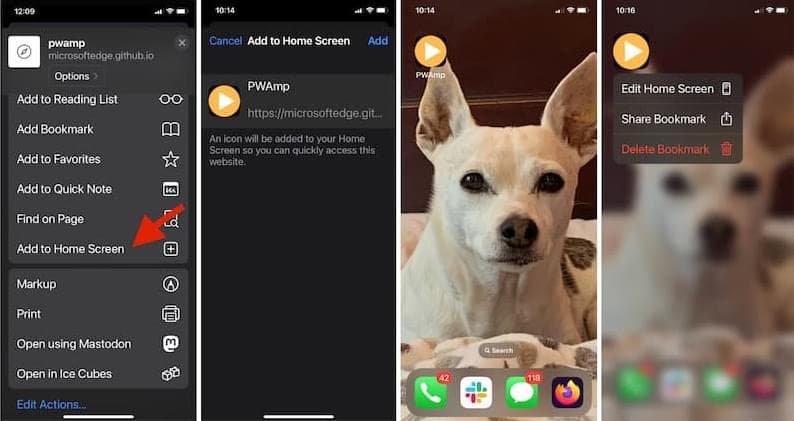
'More' पर टैप करें, फिर 'Share' चुनें। कुछ Safari लेआउट में 'Share' सीधे दिखता है।
- 2
‘Add to Home Screen’ चुनें
विकल्प तुरंत न दिखे तो उपलब्ध एक्शन की सूची में स्क्रॉल करें।
- 3
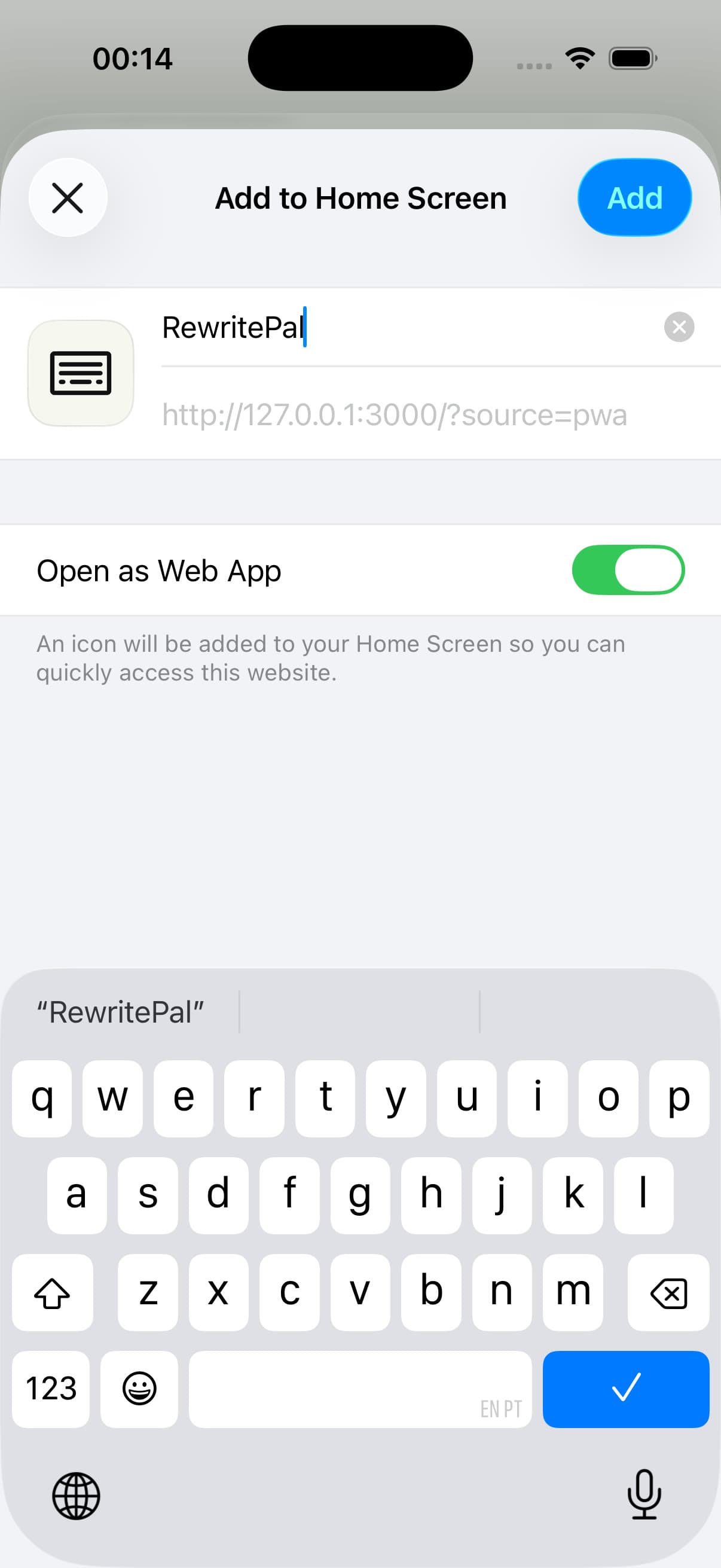
'Open as Web App' चालू करें
RewritePal को होम स्क्रीन पर जोड़ने के लिए 'Add' पर टैप करें।
मदद लें iPhone और iPad इंस्टॉलेशन
क्या मुझे iOS ऐप डाउनलोड करना ज़रूरी है?
Safari RewritePal वेब ऐप को आपके होम स्क्रीन पर इंस्टॉल करता है। इसके आइकन पर टैप करके राइटिंग टूल्स इस्तेमाल करें। यह सिस्टम कीबोर्ड नहीं जोड़ता और अन्य iPhone ऐप्स के टेक्स्ट को चेक नहीं करता।
मुझे Add to Home Screen नहीं दिख रहा है। क्या करूं?
rewritepal.com को सीधे Safari में खोलें। More या Share खोलें और Add to Home Screen विकल्प ढूंढें। किसी और ऐप के अंदर खुला ब्राउज़र ये विकल्प नहीं दिखा सकता।
मैं अपने डॉक्युमेंट्स कैसे खोलूं?
RewritePal को होम स्क्रीन आइकन से खोलें और अपने मौजूदा खाते से साइन इन करें। उस खाते में सेव दस्तावेज़ देखने के लिए डॉक्युमेंट एडिटर खोलें। AI फीचर्स के लिए इंटरनेट कनेक्शन चालू रखें।