RewritePal na Android
Zainstaluj RewritePal na Androidzie
Chrome dodaje RewritePal do ekranu głównego i listy aplikacji. Inne obsługiwane przeglądarki mogą używać innych nazw.
Na niektórych urządzeniach z Androidem pojawia się Instaluj aplikację zamiast Dodaj do ekranu głównego. Obie opcje instalują PWA.
Zacznij
- 1
Otwórz rewritepal.com w Chrome
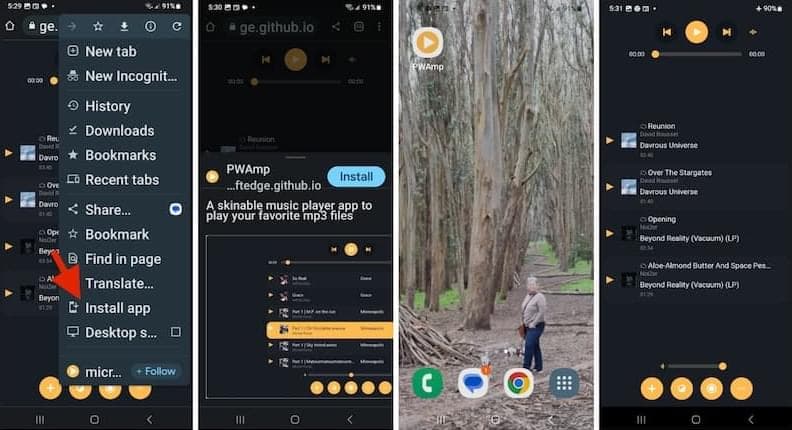
Dotknij menu z trzema kropkami w prawym górnym rogu.
- 2
Wybierz Dodaj do ekranu głównego
Na niektórych urządzeniach Chrome może wyświetlić Zainstaluj aplikację zamiast Dodaj do ekranu początkowego.
- 3
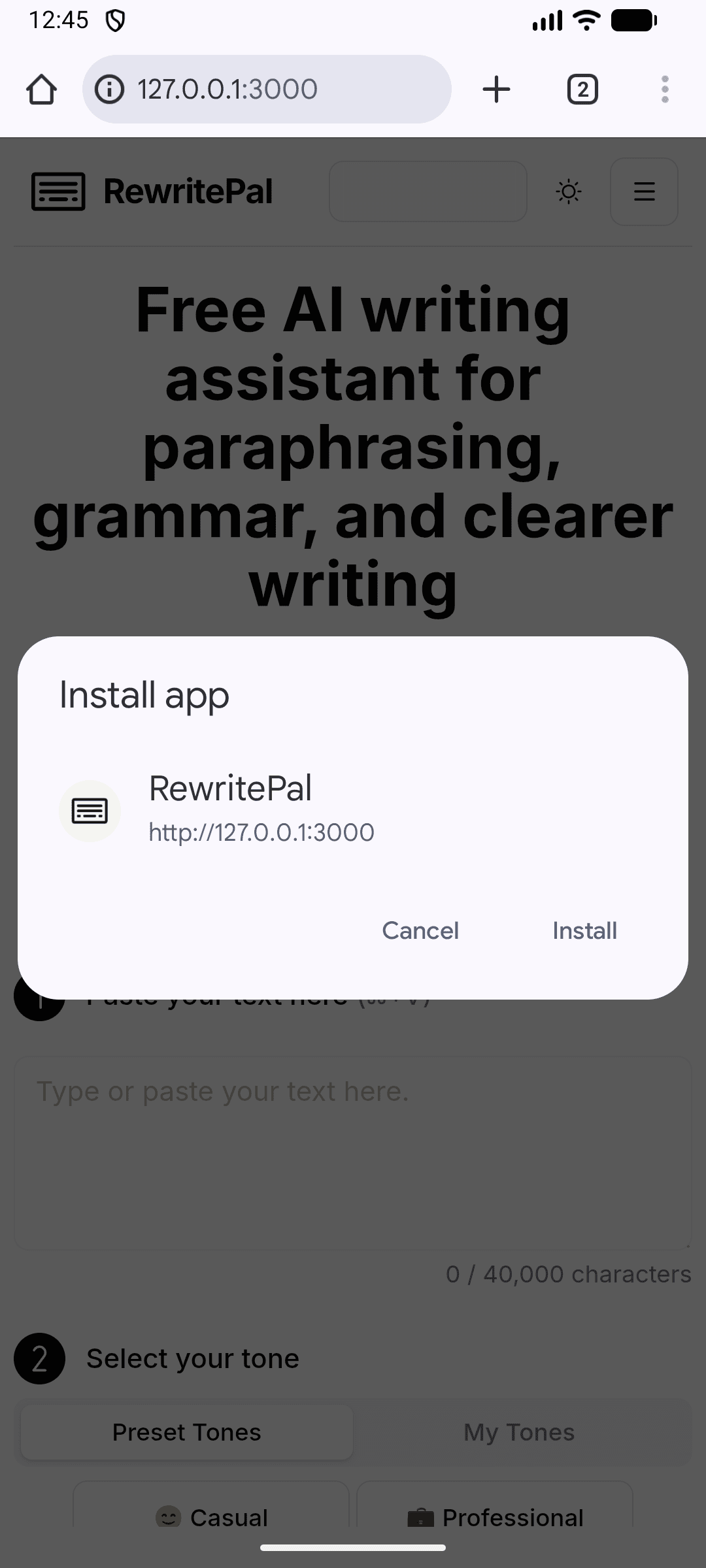
Dotknij Zainstaluj
Potwierdź, aby dodać RewritePal do ekranu głównego i uruchamiacza aplikacji.
Pomoc dotycząca Android instalacja
Czy to jest klawiatura na Androida?
To zainstaluje aplikację RewritePal w przeglądarce. Otwórz ikonę, by przepisać tekst, sprawdzić gramatykę lub edytować dokument. Nie zastępuje klawiatury Androida.
Chrome pokazuje Dodaj do ekranu głównego zamiast Zainstaluj. Czy to prawidłowe?
Sformułowanie może się różnić w zależności od urządzenia i wersji przeglądarki. Otwórz menu Chrome, wybierz Dodaj do ekranu głównego, a następnie Instaluj, jeśli pojawi się taka opcja. Potwierdź, aby dodać RewritePal.
Okno instalacji zniknęło. Jak zainstalować później?
Wróć na rewritepal.com w Chrome i otwórz menu z trzema kropkami. Wybierz Dodaj do ekranu głównego lub Zainstaluj aplikację. Jeśli instalacja nie jest dostępna na Twoim urządzeniu, możesz korzystać z RewritePal w tej karcie przeglądarki.