RewritePal na Komputer
Zainstaluj RewritePal na Windows, Linux i ChromeOS
Na Windows, macOS, Linux lub ChromeOS obsługiwana przeglądarka Chromium może otworzyć RewritePal w osobnym oknie aplikacji.
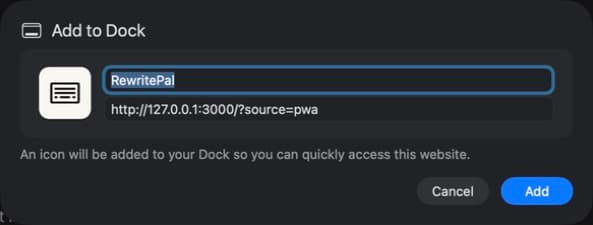
Firefox 143 lub nowszy na Windows korzysta z przycisku aplikacji webowych na pasku adresu. Instalacje ze sklepu Microsoft wymagają Firefox 150 lub nowszego. Na macOS 14 lub nowszym w Safari wybierz Plik, a potem Dodaj do Docka.
Zacznij
- 1
Otwórz rewritepal.com
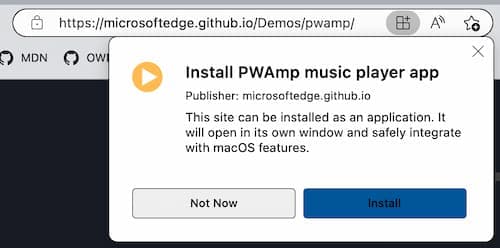
Użyj Chrome lub Edge i poszukaj ikony instalacji w pasku adresu.
- 2
Otwórz menu przeglądarki, jeśli trzeba
W Chrome wybierz Przesyłaj, zapisz i udostępnij. W Edge otwórz Aplikacje.
- 3
Wybierz opcję instalacji
Wybierz Zainstaluj stronę jako aplikację w Chrome lub Zainstaluj tę stronę jako aplikację w Edge.
Aby otrzymywać podpowiedzi podczas pisania na stronach, zainstaluj rozszerzenie Chrome.
Pomoc dotycząca Komputer instalacja
Czy to instaluje asystenta na pulpit Windows?
To zainstaluje aplikację RewritePal w osobnym oknie. Otwórz je, by przepisywać tekst, sprawdzać gramatykę lub korzystać z edytora dokumentów. Jeśli chcesz sugestie podczas pisania na stronach, użyj rozszerzenia RewritePal do Chrome.
Brakuje opcji instalacji. Co zrobić?
Otwórz rewritepal.com w zwykłym oknie Chrome lub Edge i poczekaj, aż strona się załaduje. Sprawdź menu przeglądarki, czy jest opcja instalacji. Jeśli przeglądarka jest zarządzana przez firmę lub szkołę, instalacja może być zablokowana. Możesz dalej korzystać z RewritePal w zakładce przeglądarki.
Gdzie pojawi się zainstalowana aplikacja?
Przeglądarka doda skrót aplikacji na komputerze. Wyszukaj RewritePal w menu Start lub w launcherze. Możesz przypiąć ten skrót dla szybszego dostępu.