RewritePal na iPhone i iPad
Zainstaluj RewritePal na iPhonie i iPadzie
Safari może dodać RewritePal na ekran główny i otwierać jak aplikację. Nie musisz szukać w App Store.
Jeśli otworzyłeś RewritePal w innej przeglądarce, otwórz stronę ponownie w Safari, by mieć najprostszą ścieżkę.
Zacznij
- 1
Otwórz rewritepal.com w Safari
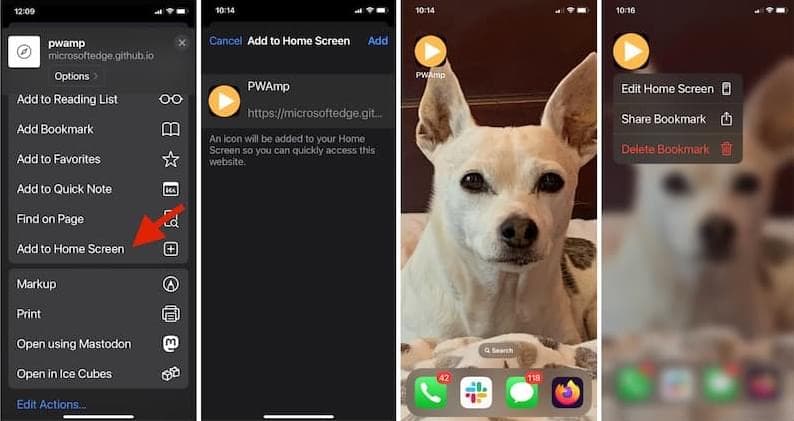
Stuknij Więcej, potem Udostępnij. W niektórych układach Safari Udostępnij jest widoczne od razu.
- 2
Wybierz Dodaj do ekranu głównego
Przewiń listę akcji, jeśli nie widzisz opcji od razu.
- 3
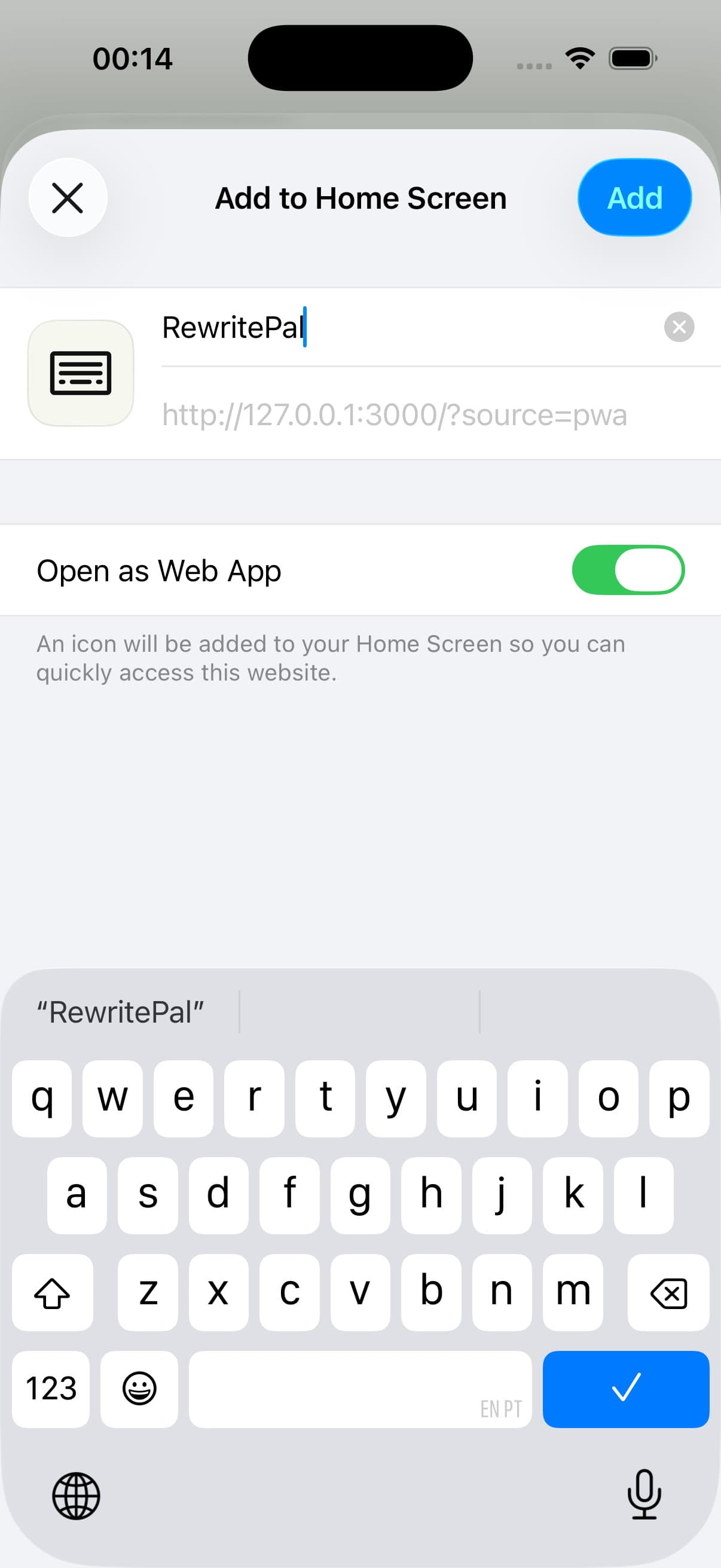
Włącz Otwórz jako aplikację internetową
Kliknij Dodaj, by umieścić RewritePal na ekranie głównym.
Pomoc dotycząca iPhone i iPad instalacja
Czy muszę pobierać aplikację na iOS?
Safari instaluje aplikację RewritePal na ekranie głównym. Otwórz ikonę, by korzystać z narzędzi do pisania. Nie dodaje klawiatury systemowej ani nie sprawdza tekstu w innych aplikacjach na iPhone.
Nie widzę opcji Dodaj do ekranu głównego. Co zrobić?
Otwórz rewritepal.com bezpośrednio w Safari. Wybierz Więcej lub Udostępnij i znajdź opcję Dodaj do ekranu początkowego. Przeglądarka otwarta w innej aplikacji może nie pokazać tych opcji.
Jak otworzyć moje dokumenty?
Uruchom RewritePal z ikony na ekranie głównym i zaloguj się na swoje konto. Otwórz edytor dokumentów, by uzyskać dostęp do zapisanych plików. Połączenie z internetem jest potrzebne do akcji AI.