在 桌面端 上使用 RewritePal
在Windows、Linux和ChromeOS上安装RewritePal
在 Windows、macOS、Linux 或 ChromeOS 上,支持的 Chromium 浏览器可将 RewritePal 以独立应用窗口打开。
Windows 上 Firefox 143 及以上版本请使用地址栏的网页应用按钮。通过 Microsoft Store 安装需 Firefox 150 及以上。macOS 14 及以上,Safari 用户可在“文件”菜单选择“添加到 Dock”。
开始使用
- 1
打开 rewritepal.com
请在Chrome或Edge浏览器地址栏查找安装图标。
- 2
如有需要,请打开浏览器菜单
在 Chrome 中,选择“投放、保存和分享”;在 Edge 中,打开“应用”。
- 3
选择安装方式
在 Chrome 中选择“将页面作为应用安装”,或在 Edge 中选择“将此网站作为应用安装”。
想在网页写作时获得建议,请安装 Chrome 扩展。
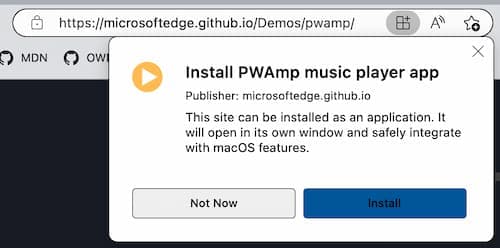
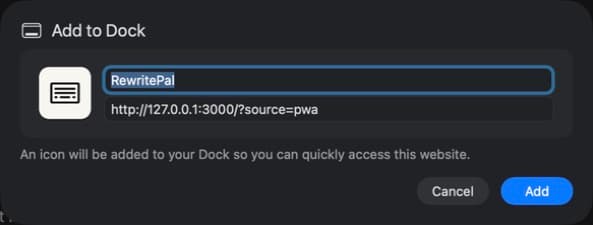
帮助:桌面端 安装
这个会安装Windows桌面助手吗?
这会将 RewritePal 网页应用安装为独立窗口。你可以在该窗口改写文本、检查语法或使用文档编辑器。如需在网站内获得写作建议,请使用 RewritePal Chrome 扩展。
没有安装选项,怎么办?
请在普通的 Chrome 或 Edge 窗口中打开 rewritepal.com,等待页面加载完成。然后在浏览器菜单中查找安装选项。如果你的浏览器由单位或学校管理,可能无法安装。你仍可在浏览器标签页中继续使用 RewritePal。
安装后的应用会显示在哪里?
浏览器会在你的电脑上添加应用快捷方式。可在应用启动器或开始菜单中搜索 RewritePal。你也可以将快捷方式固定,方便快速访问。