桌面端
安装到桌面
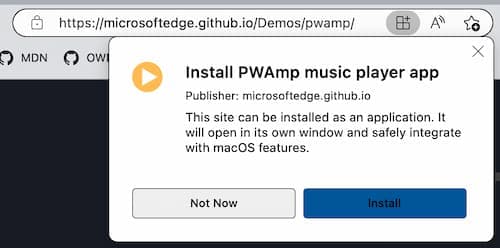
在 Windows、macOS、Linux 或 ChromeOS 上,支持的 Chromium 浏览器可将 RewritePal 以独立应用窗口打开。
- 1打开 rewritepal.com请在Chrome或Edge浏览器地址栏查找安装图标。
- 2如有需要,请打开浏览器菜单在 Chrome 中,选择“投放、保存和分享”;在 Edge 中,打开“应用”。
- 3选择安装方式在 Chrome 中选择“将页面作为应用安装”,或在 Edge 中选择“将此网站作为应用安装”。
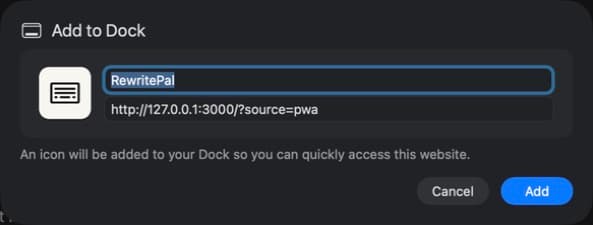
Chrome或Edge 注意: Windows 上 Firefox 143 及以上版本请使用地址栏的网页应用按钮。通过 Microsoft Store 安装需 Firefox 150 及以上。macOS 14 及以上,Safari 用户可在“文件”菜单选择“添加到 Dock”。
Mac
安装Mac版RewritePal
在支持的 Mac 应用中检测英文拼写和语法错误。检查过程在本地通过 Harper 完成。需要不同语气或更简洁表达时,可选择 AI 重写;只有你提交的文本会发送给 AI 处理。
- 1下载并安装打开下载的文件,将 RewritePal 拖到应用程序文件夹中。
- 2允许辅助功能启动RewritePal,按步骤在系统设置中开启辅助功能权限。
- 3试试本地纠错在 TextEdit 输入内容,鼠标悬停下划线即可接受修改。语法检查仅在你的 Mac 上运行。
- 4随时重写选中句子后,点击“改写”或按 Control Option R。选择语气,提交文本进行 AI 处理,查看结果后再点击“替换”。
Mac 测试版 注意: Beta 0.4.2需Apple Silicon(M1及以上)和macOS 14或更高版本。
iPhone和iPad
在 Safari 中添加 RewritePal
Safari 可将 RewritePal 添加到主屏幕,像应用一样打开,无需在 App Store 搜索。
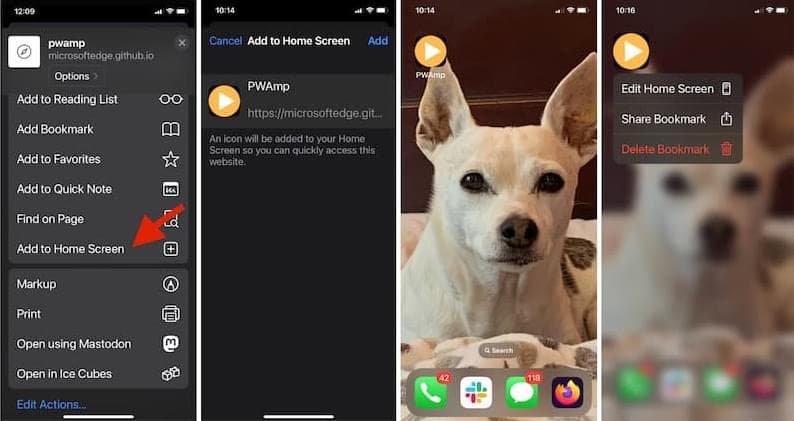
- 1请在Safari中打开rewritepal.com点击“更多”,然后选择“分享”。部分 Safari 布局会直接显示“分享”。
- 2选择添加到主屏幕如果没有立刻看到该选项,请滑动浏览操作列表。
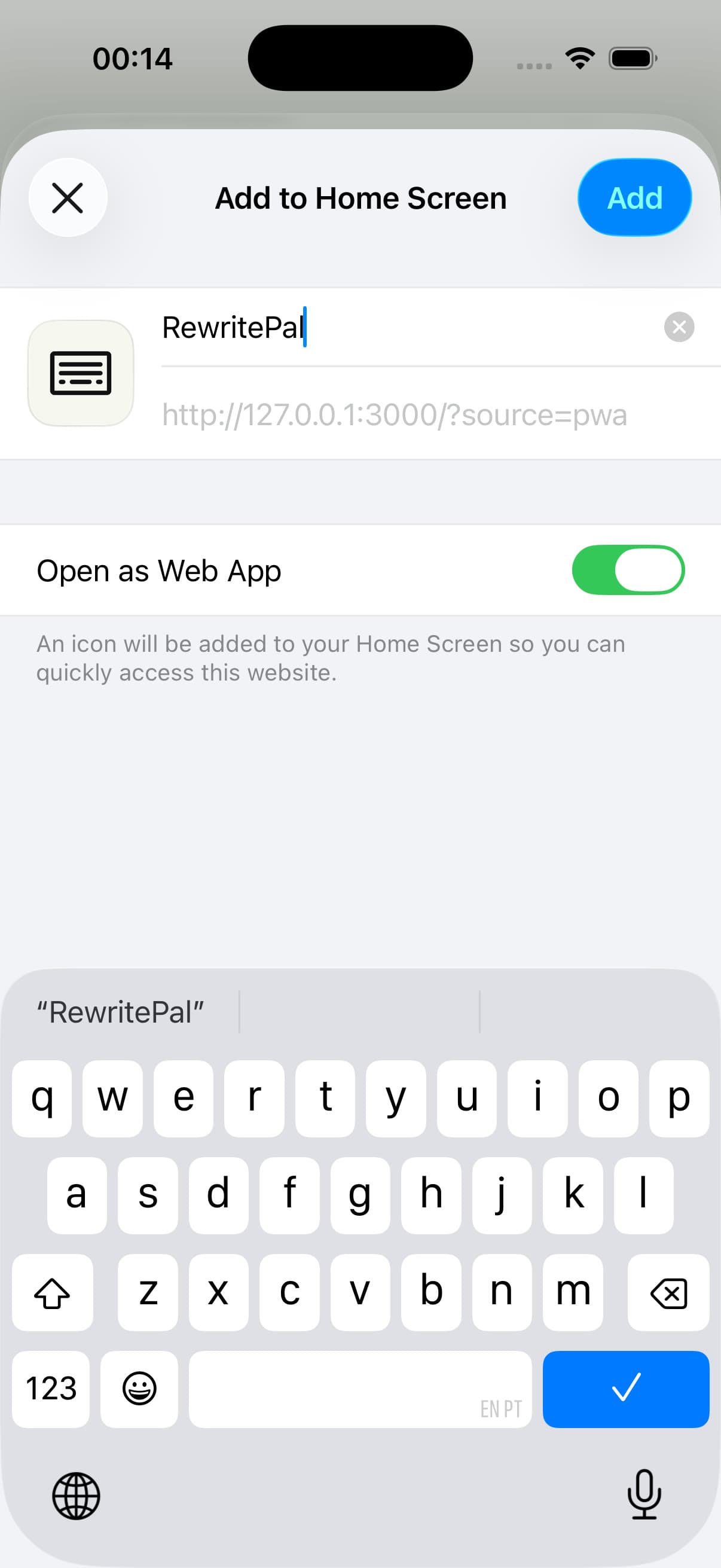
- 3启用“作为网页应用打开”点击“添加”即可将 RewritePal 放到主屏幕。
Safari 注意: 如果你在其他浏览器中打开了 RewritePal,请在 Safari 中重新打开页面以获得最顺畅的体验。
Android
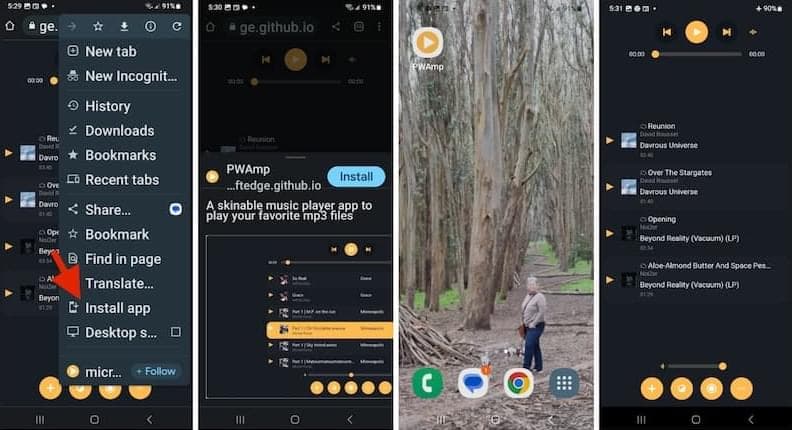
用 Chrome 安装
Chrome 会将 RewritePal 添加到主屏幕和应用启动器。其他支持的浏览器可能使用不同的名称。
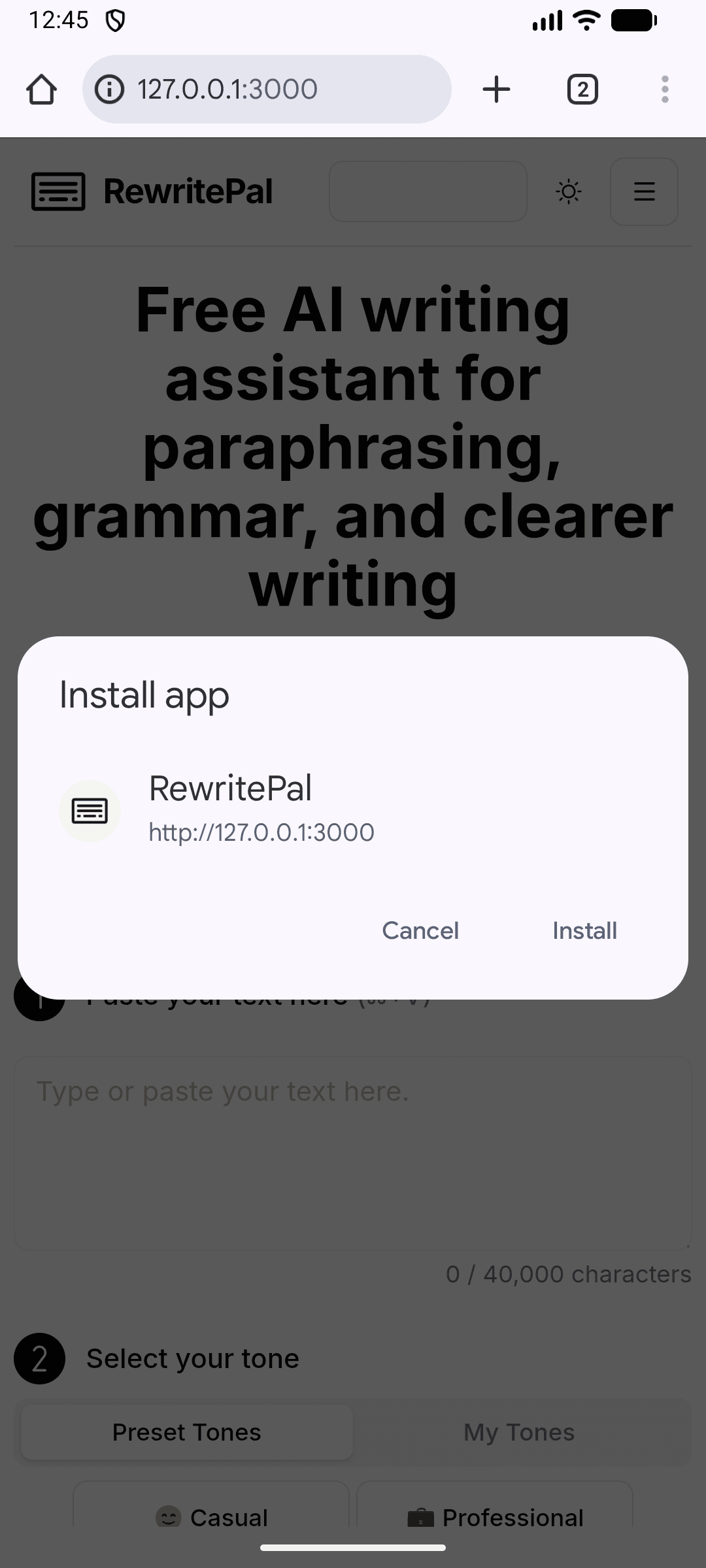
- 1在 Chrome 中打开 rewritepal.com点击右上角的三个点“更多”菜单。
- 2选择“添加到主屏幕”部分设备上,Chrome 可能显示“安装应用”。
- 3点击安装确认将 RewritePal 添加到主屏幕和应用启动器。
Chrome 注意: 部分安卓设备会显示“直接安装应用”而不是“添加到主屏幕”。两种方式都能安装 PWA。
RewritePal 有上架应用商店吗?
在此下载 Mac 测试版,也可通过支持的浏览器安装网页版。
这是原生桌面或移动应用吗?
RewritePal for Mac 是原生菜单栏应用。其他设备可通过浏览器安装网页版。
我可以继续在浏览器中使用 RewritePal 吗?
是的。安装是可选的,rewritepal.com 上同样可以使用这些写作工具。
安装RewritePal后可以离线使用吗?
不会。AI 写作功能仍需联网使用。
一键即可使用
想随时用上 RewritePal 吗?
返回与你设备匹配的推荐卡片,或继续在浏览器中使用 RewritePal 的所有工具。
安装为可选项。RewritePal 可在所有支持的设备上通过 rewritepal.com 使用。