在 iPhone和iPad 上使用 RewritePal
在iPhone和iPad上安装RewritePal
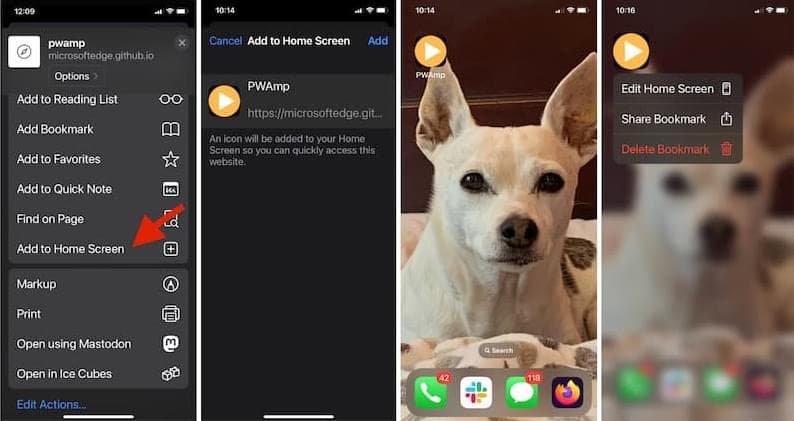
Safari 可将 RewritePal 添加到主屏幕,像应用一样打开,无需在 App Store 搜索。
如果你在其他浏览器中打开了 RewritePal,请在 Safari 中重新打开页面以获得最顺畅的体验。
开始使用
- 1
请在Safari中打开rewritepal.com
点击“更多”,然后选择“分享”。部分 Safari 布局会直接显示“分享”。
- 2
选择添加到主屏幕
如果没有立刻看到该选项,请滑动浏览操作列表。
- 3
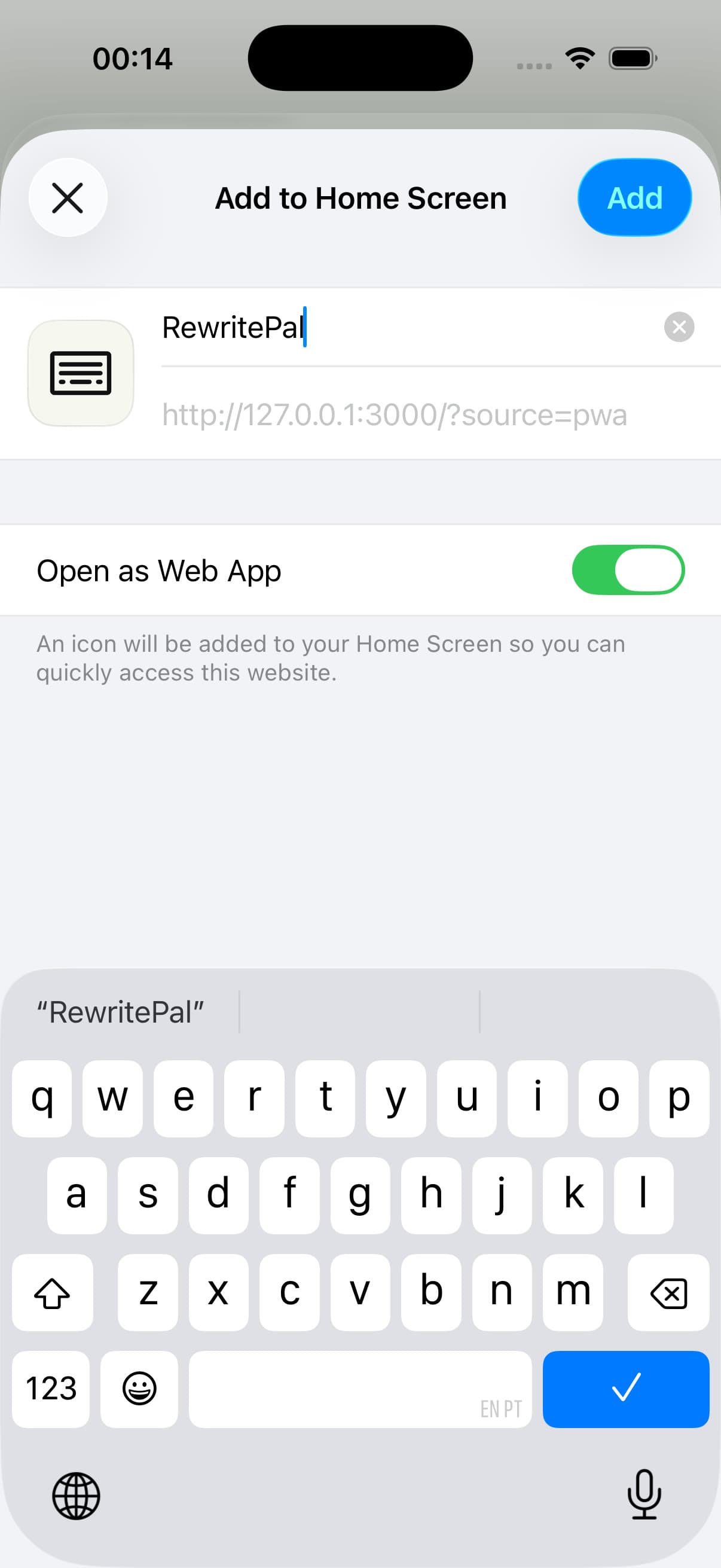
启用“作为网页应用打开”
点击“添加”即可将 RewritePal 放到主屏幕。
帮助:iPhone和iPad 安装
需要下载 iOS 应用吗?
Safari 会将 RewritePal 网页应用安装到主屏幕。点击图标即可使用写作工具。不会添加系统键盘,也无法检查其他 iPhone 应用内的文本。
没有看到“添加到主屏幕”,怎么办?
请直接用 Safari 打开 rewritepal.com,点击“更多”或“分享”,在可用操作中找到“添加到主屏幕”。如果是在其他应用内打开的浏览器,可能没有这些选项。
如何打开我的文档?
从主屏幕图标启动 RewritePal 并用已有账号登录。打开文档编辑器即可访问该账号下保存的文档。AI 功能需保持网络连接。