RewritePal für Android
RewritePal auf Android installieren
Mit Chrome kannst du RewritePal zum Home-Bildschirm und App-Launcher hinzufügen. Andere Browser nutzen eventuell andere Bezeichnungen.
Manche Android-Geräte zeigen App installieren statt Zum Startbildschirm hinzufügen. Beides installiert die PWA.
Loslegen
- 1
Öffne rewritepal.com in Chrome
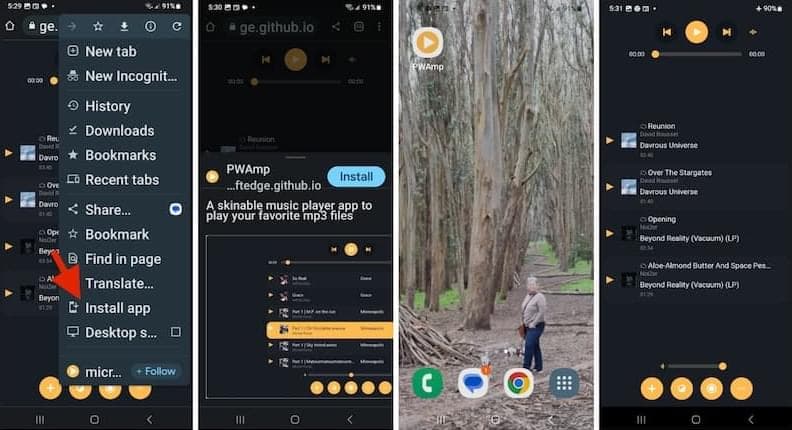
Tippe oben rechts auf das Drei-Punkte-Menü.
- 2
Wähle „Zum Home-Bildschirm hinzufügen“
Auf manchen Geräten zeigt Chrome stattdessen App installieren an.
- 3
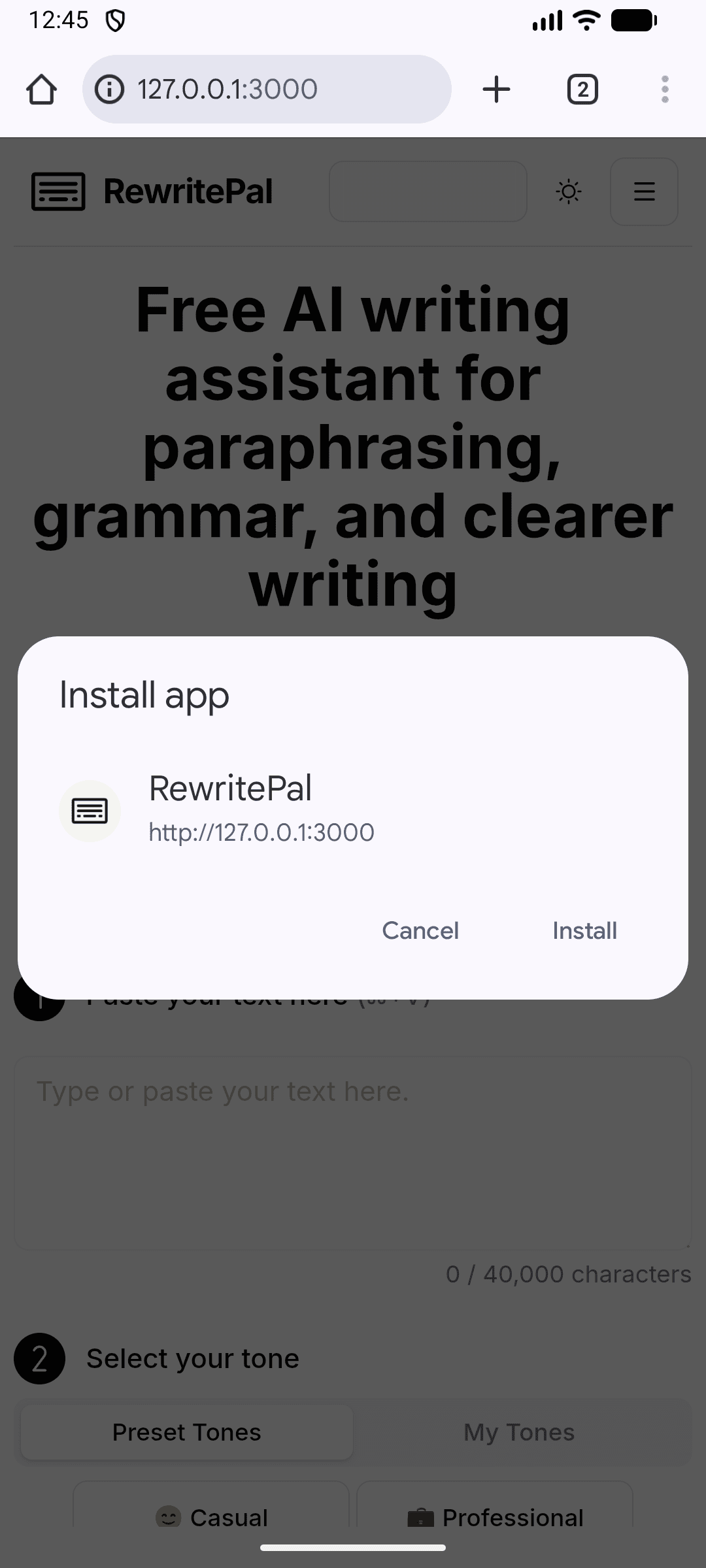
Tippe auf Installieren
Bestätige, um RewritePal zum Home-Bildschirm und App-Launcher hinzuzufügen.
Hilfe zu Android Installation
Ist das eine Android-Tastatur?
Damit installierst du die RewritePal-Web-App. Öffne das Icon, um Texte umzuschreiben, Grammatik zu prüfen oder Dokumente zu bearbeiten. Deine Android-Tastatur wird nicht ersetzt.
Chrome zeigt „Zum Startbildschirm hinzufügen“ statt „Installieren“. Ist das richtig?
Die Bezeichnung kann je nach Gerät und Browser-Version abweichen. Öffne das Chrome-Menü, wähle Zu Startbildschirm hinzufügen und dann Installieren, falls angeboten. Bestätige den Hinweis, um RewritePal hinzuzufügen.
Die Installationsaufforderung ist verschwunden. Wie kann ich später installieren?
Gehe in Chrome auf rewritepal.com und öffne das Drei-Punkte-Menü. Wähle „Zum Startbildschirm hinzufügen“ oder „App installieren“. Falls das nicht möglich ist, kannst du RewritePal trotzdem im Browser-Tab nutzen.