RewritePal für iPhone & iPad
Installiere RewritePal auf iPhone & iPad
Mit Safari kannst du RewritePal auf dem Home-Bildschirm ablegen und wie eine App öffnen. Du musst nicht im App Store suchen.
Wenn du RewritePal in einem anderen Browser geöffnet hast, öffne die Seite in Safari für den einfachsten Weg.
Loslegen
- 1
Öffne rewritepal.com in Safari
Tippe auf „Mehr“ und dann auf „Teilen“. In manchen Safari-Layouts wird „Teilen“ direkt angezeigt.
- 2
Wähle „Zum Home-Bildschirm hinzufügen“
Scrolle durch die Aktionen, falls die Option nicht direkt angezeigt wird.
- 3
Aktiviere „Als Web-App öffnen“
Tippe auf „Hinzufügen“, um RewritePal zum Home-Bildschirm hinzuzufügen.
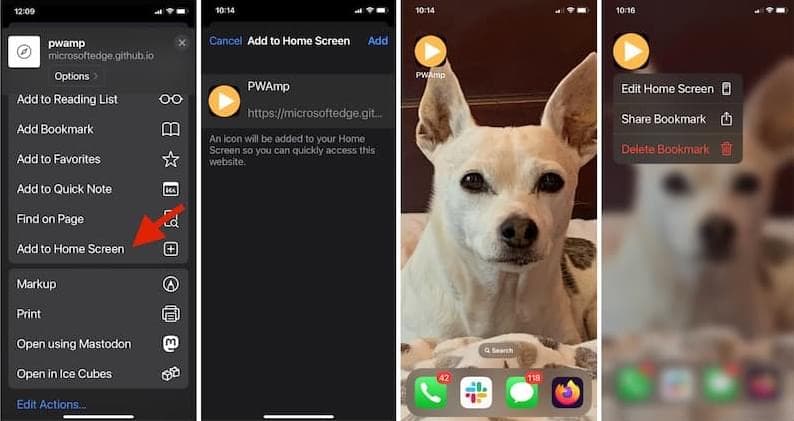
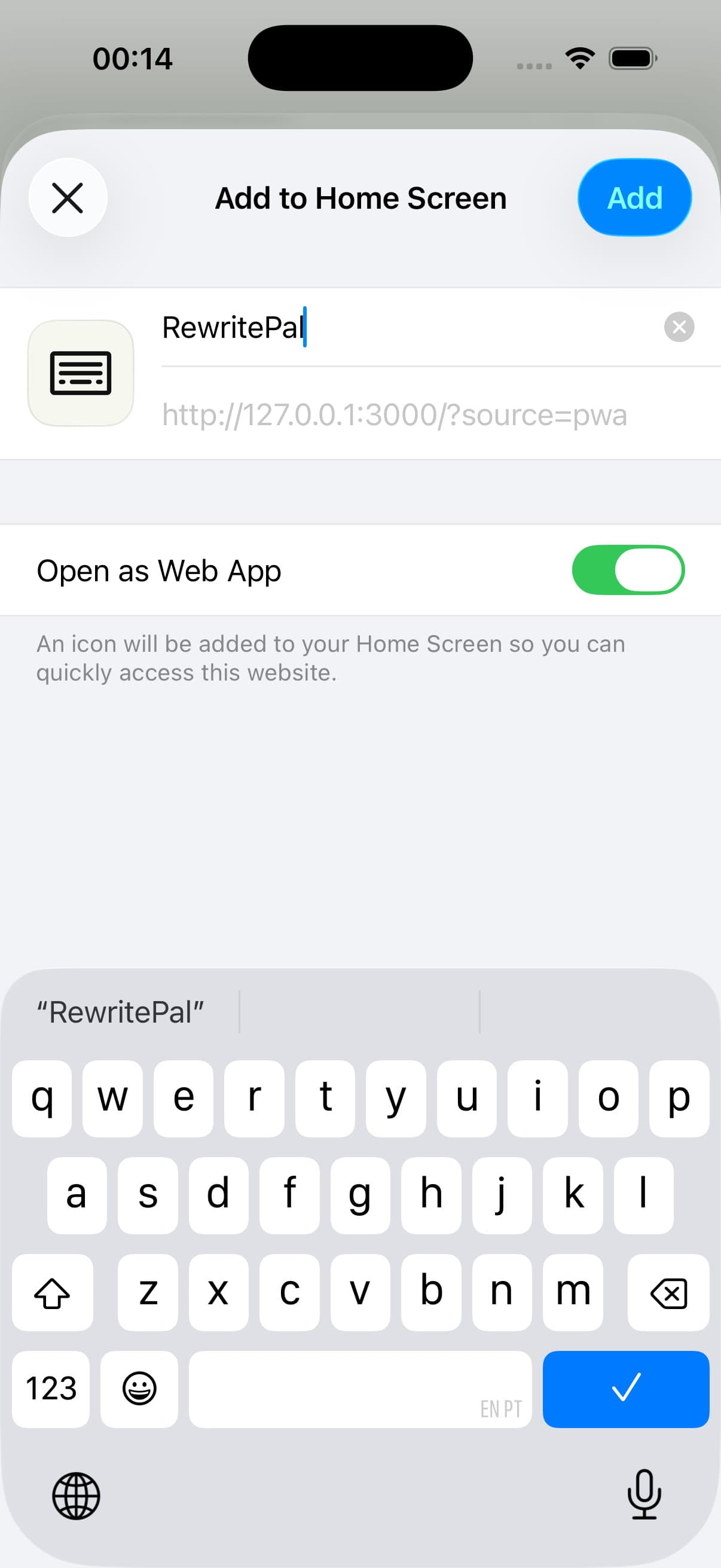
Hilfe zu iPhone & iPad Installation
Muss ich eine iOS-App herunterladen?
Safari installiert die RewritePal-Web-App auf deinem Home-Bildschirm. Öffne das Icon, um die Schreibtools zu nutzen. Es wird keine Systemtastatur hinzugefügt und Texte in anderen iPhone-Apps werden nicht geprüft.
Ich sehe „Zum Startbildschirm hinzufügen“ nicht. Was tun?
Öffne rewritepal.com direkt in Safari. Wähle Mehr oder Teilen und suche nach der Option Zum Home-Bildschirm hinzufügen. Ein Browser innerhalb einer anderen App zeigt diese Optionen eventuell nicht an.
Wie öffne ich meine Dokumente?
Starte RewritePal über das Home-Screen-Icon und melde dich mit deinem bestehenden Account an. Öffne den Dokumenten-Editor, um auf deine gespeicherten Dokumente zuzugreifen. Für KI-Aktionen brauchst du eine Internetverbindung.