RewritePal auf deinen Geräten

Installiere RewritePal auf diesem Gerät

Halte RewritePal griffbereit auf Computer, Handy oder Tablet. Wähle unten dein Gerät aus.

Wähle dein Gerät, um direkt zur Anleitung zu springen.

Deine Konfiguration wurde erkanntDieser Browser und dieses Gerät

Bereit, wenn du es bist.

Dein Browser nutzt einen kurzen Menüablauf, um RewritePal zu diesem Gerät hinzuzufügen.

Im Browser nutzen

Folge diesen zwei schnellen Schritten:

  1. 1Öffne RewritePal in Chrome oder EdgeMit diesen Browsern klappt die Desktop-Installation am zuverlässigsten.
  2. 2Nutze die Installationsoption deines BrowsersFolge der vollständigen Desktop-Anleitung unten.

Echte Screenshots der Plattform

Finde dein Gerät. Folge dem Bild.

Folge einem offiziellen Tutorial mit echtem RewritePal-Validierungsbeispiel und öffne danach die installierte App vom Desktop, Dock, App-Launcher oder Home-Bildschirm.

Für KI-gestützte Schreibfunktionen ist eine Internetverbindung nötig.

Desktop

Auf dem Desktop installieren

Unter Windows, macOS, Linux oder ChromeOS kannst du RewritePal in einem eigenen App-Fenster mit einem unterstützten Chromium-Browser öffnen.

  1. 1rewritepal.com öffnenNutze Chrome oder Edge und suche das Installationssymbol in der Adressleiste.
  2. 2Öffne das Browsermenü, falls nötigIn Chrome: Wähle Übertragen, Speichern und Teilen. In Edge: Öffne Apps.
  3. 3Installationsoption wählenWähle in Chrome „Seite als App installieren“ oder in Edge „Diese Website als App installieren“.

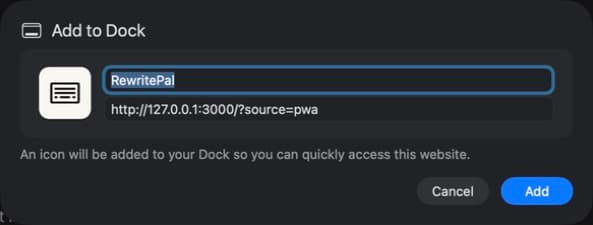
Chrome oder Edge Hinweis: Ab Firefox 143 unter Windows findest du die Web-Apps-Schaltfläche in der Adressleiste. Für Installationen aus dem Microsoft Store brauchst du Firefox 150 oder neuer. Auf macOS 14 oder höher wähle in Safari „Ablage“ und dann „Zum Dock hinzufügen“.

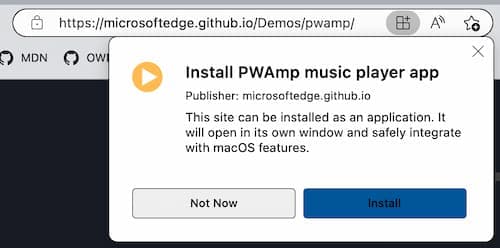
Eine echte Bestätigung im Desktop-Browser, ob du eine Progressive Web App installieren möchtest
Eine echte Desktop-Installationsbestätigung aus dem MDN PWA-Installationsleitfaden. Quelle: MDN Web Docs von Mozilla-Mitwirkenden, CC BY-SA 2.5
RewritePal in der Safari-„Zum Dock hinzufügen“-Bestätigung auf macOS 26.5
RewritePal wurde in Safari 26.5 geladen. Während der aktuellen Plattformprüfung zum Dock hinzufügen.
Komplette Installationsanleitung für Desktop Anderes Gerät wählen

Mac

RewritePal für Mac installieren

Finde englische Rechtschreib- und Grammatikfehler in unterstützten Mac-Apps. Die Prüfungen laufen mit Harper direkt auf deinem Mac. Für einen anderen Ton oder kürzere Formulierungen wähle eine KI-Umformulierung – nur der von dir eingereichte Text wird zur KI-Verarbeitung gesendet.

  1. 1Herunterladen und installierenÖffne den Download und ziehe RewritePal in den Programme-Ordner.
  2. 2Zugriff auf Bedienungshilfen erlaubenStarte RewritePal und folge den Einrichtungsschritten, um in den Systemeinstellungen den Zugriff auf Bedienungshilfen zu erlauben.
  3. 3Teste eine lokale KorrekturSchreibe in TextEdit, fahre über eine Unterstreichung und übernimm die Korrektur. Die Grammatikprüfung bleibt auf deinem Mac.
  4. 4Umformulieren, wann du willstWähle einen Satz aus und klicke auf Umformulieren oder drücke Control Option R. Wähle deine Töne, schicke den Text zur KI-Verarbeitung ab, prüfe das Ergebnis und klicke dann auf Ersetzen.

Mac-Beta Hinweis: Beta 0.4.2 benötigt Apple Silicon (M1 oder neuer) und macOS 14 oder neuer.
Komplette Installationsanleitung für Mac Anderes Gerät wählen

iPhone & iPad

Füge RewritePal über Safari hinzu

Mit Safari kannst du RewritePal auf dem Home-Bildschirm ablegen und wie eine App öffnen. Du musst nicht im App Store suchen.

  1. 1Öffne rewritepal.com in SafariTippe auf „Mehr“ und dann auf „Teilen“. In manchen Safari-Layouts wird „Teilen“ direkt angezeigt.
  2. 2Wähle „Zum Home-Bildschirm hinzufügen“Scrolle durch die Aktionen, falls die Option nicht direkt angezeigt wird.
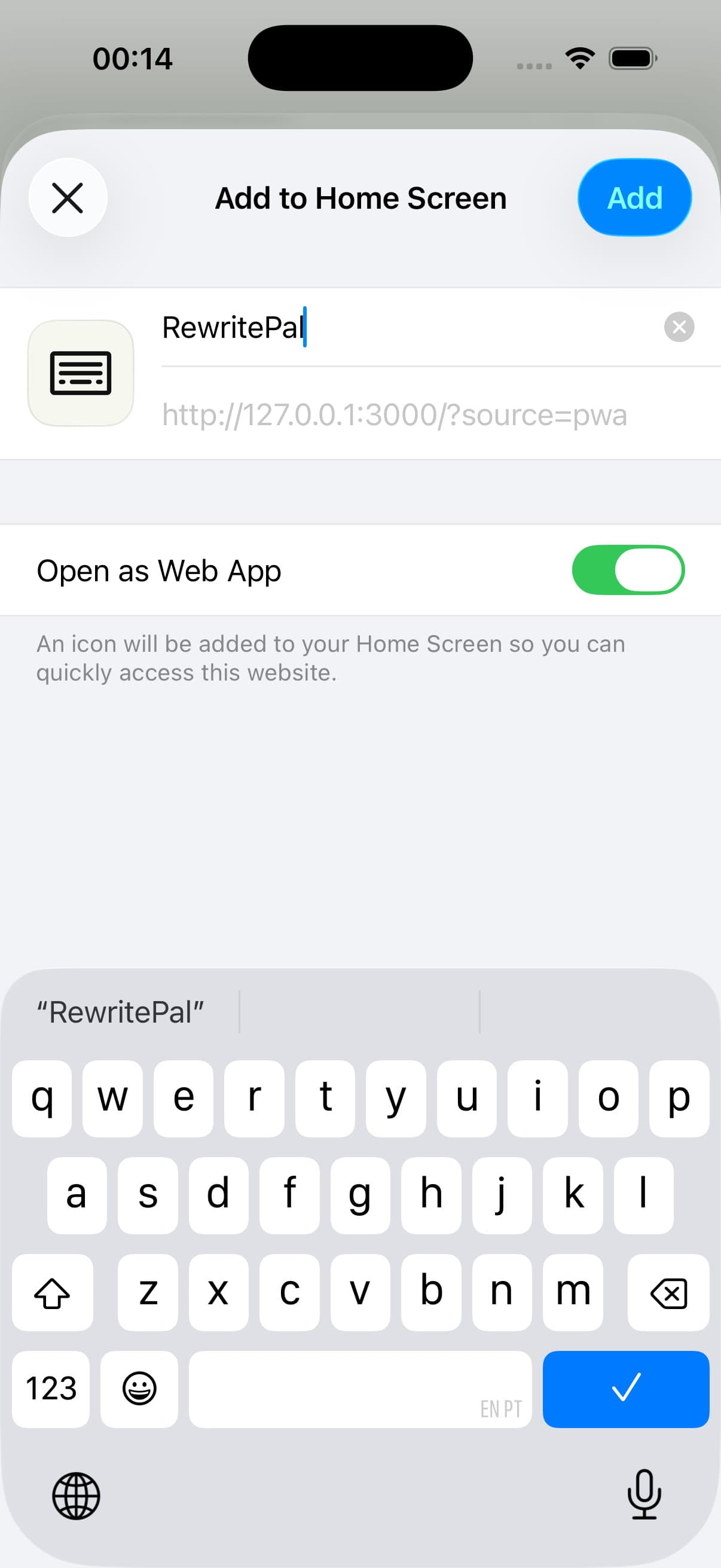
  3. 3Aktiviere „Als Web-App öffnen“Tippe auf „Hinzufügen“, um RewritePal zum Home-Bildschirm hinzuzufügen.

Safari Hinweis: Wenn du RewritePal in einem anderen Browser geöffnet hast, öffne die Seite in Safari für den einfachsten Weg.

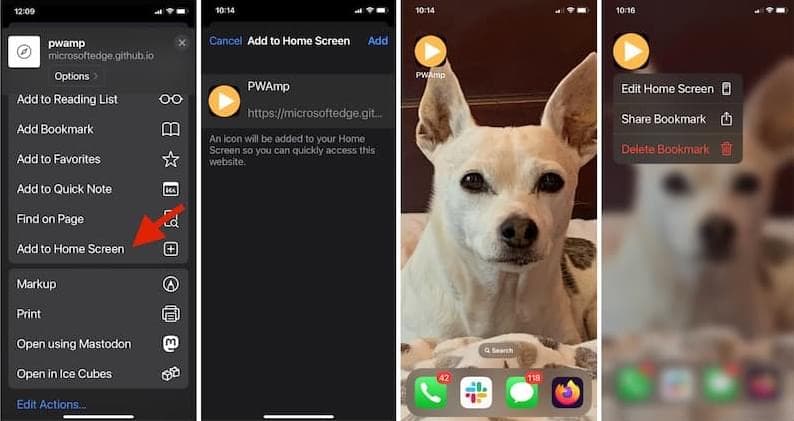
Eine echte iPhone-Abfolge: Zum Home-Bildschirm hinzufügen, Bestätigungsbildschirm und das installierte Web-App-Symbol
Eine echte iPhone-Anleitung zum Hinzufügen zum Home-Bildschirm aus dem MDN PWA-Guide. Quelle: MDN Web Docs von Mozilla-Mitwirkenden, CC BY-SA 2.5
RewritePal in der aktuellen iOS 26.5 „Zum Home-Bildschirm hinzufügen“-Bestätigung mit aktivierter Web-App-Option
RewritePal in der iOS 26.5 „Zum Home-Bildschirm hinzufügen“-Bestätigung während der aktuellen Plattformprüfung.
Komplette Installationsanleitung für iPhone & iPad Anderes Gerät wählen

Android

Mit Chrome installieren

Mit Chrome kannst du RewritePal zum Home-Bildschirm und App-Launcher hinzufügen. Andere Browser nutzen eventuell andere Bezeichnungen.

  1. 1Öffne rewritepal.com in ChromeTippe oben rechts auf das Drei-Punkte-Menü.
  2. 2Wähle „Zum Home-Bildschirm hinzufügen“Auf manchen Geräten zeigt Chrome stattdessen App installieren an.
  3. 3Tippe auf InstallierenBestätige, um RewritePal zum Home-Bildschirm und App-Launcher hinzuzufügen.

Chrome Hinweis: Manche Android-Geräte zeigen App installieren statt Zum Startbildschirm hinzufügen. Beides installiert die PWA.

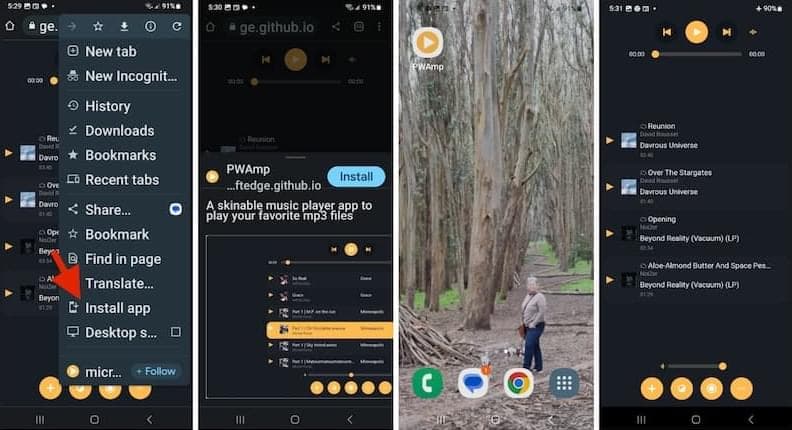
Eine echte Android-Chrome-Abfolge mit App-Installation, Bestätigung und dem installierten Web-App-Icon
Eine echte Android-PWA-Installationsabfolge aus dem MDN-PWA-Guide. Quelle: MDN Web Docs von Mozilla-Mitwirkenden, CC BY-SA 2.5
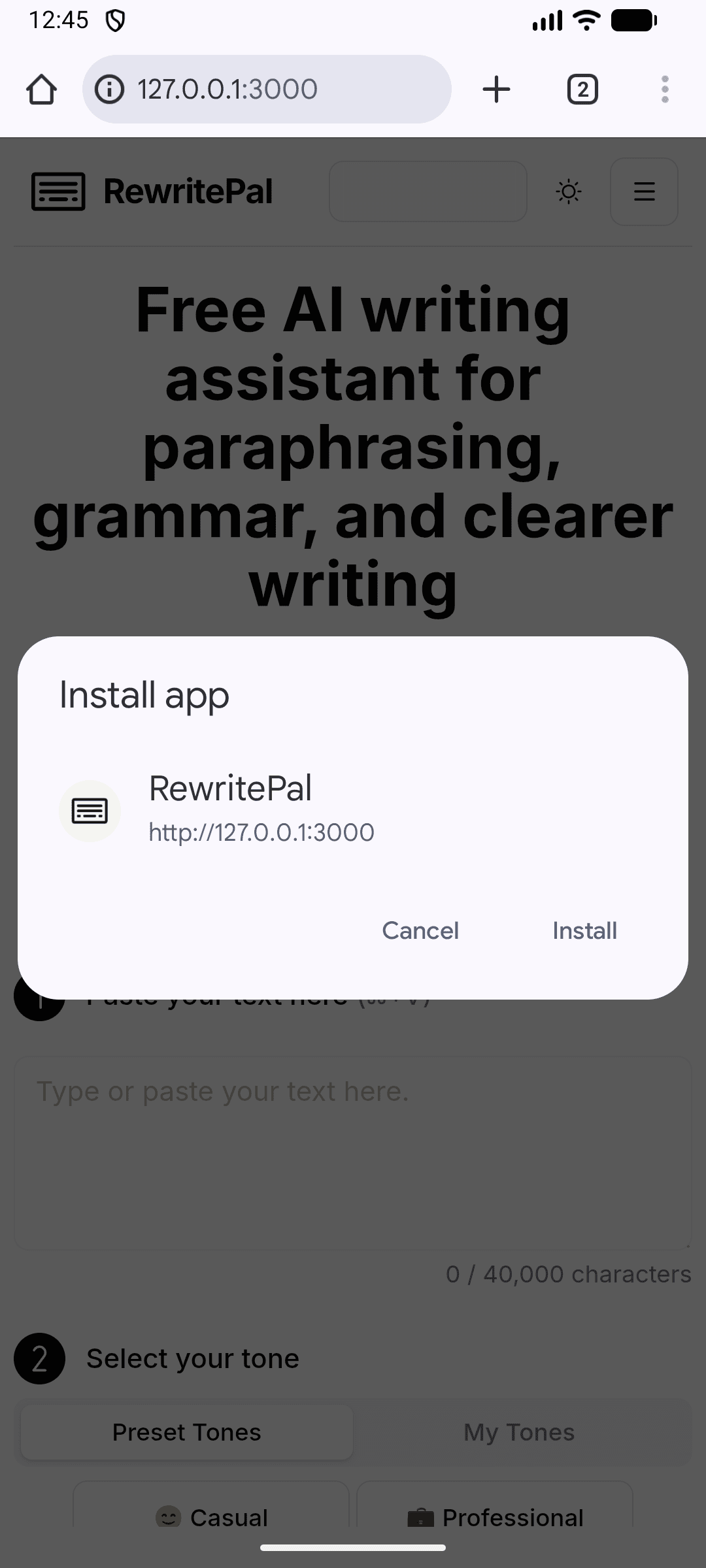
RewritePal in der aktuellen Android 16 Chrome-Installationsbestätigung
RewritePal im Installationsdialog von Chrome unter Android 16 während der Plattformprüfung.
Komplette Installationsanleitung für Android Anderes Gerät wählen

Gut zu wissen

Fragen zur Installation

Gibt es RewritePal im App Store?

Lade hier die Mac-Beta herunter. Du kannst die Web-App auch über einen unterstützten Browser installieren.

Ist das eine native Desktop- oder Mobile-App?

RewritePal für Mac ist eine native Menüleisten-App. Auf anderen Geräten kannst du die Web-App direkt aus dem Browser installieren.

Kann ich RewritePal weiterhin im Browser nutzen?

Ja. Die Installation ist optional, und die gleichen Schreibtools findest du weiterhin auf rewritepal.com.

Funktioniert RewritePal nach der Installation auch offline?

Nein. Für KI-gestützte Schreibaktionen brauchst du weiterhin eine Internetverbindung.

Nur einen Klick entfernt

Möchtest du RewritePal immer griffbereit haben?

Geh zurück zur Smart Match-Karte für dein Gerät oder nutze alle RewritePal-Tools weiter im Browser.

Installation ist optional. RewritePal funktioniert auf rewritepal.com auf jedem unterstützten Gerät.