RewritePal für Desktop
Installiere RewritePal auf Windows, Linux & ChromeOS
Unter Windows, macOS, Linux oder ChromeOS kannst du RewritePal in einem eigenen App-Fenster mit einem unterstützten Chromium-Browser öffnen.
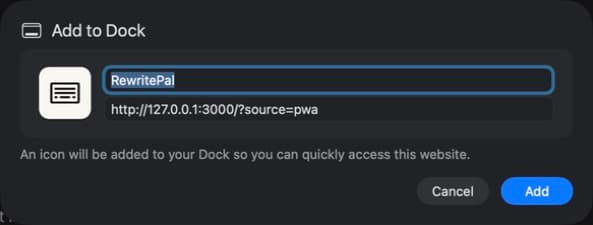
Ab Firefox 143 unter Windows findest du die Web-Apps-Schaltfläche in der Adressleiste. Für Installationen aus dem Microsoft Store brauchst du Firefox 150 oder neuer. Auf macOS 14 oder höher wähle in Safari „Ablage“ und dann „Zum Dock hinzufügen“.
Loslegen
- 1
rewritepal.com öffnen
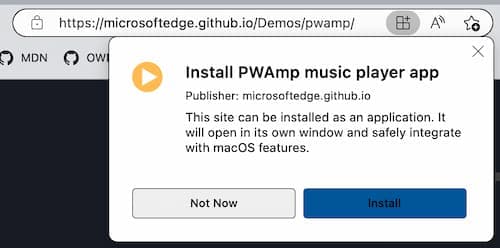
Nutze Chrome oder Edge und suche das Installationssymbol in der Adressleiste.
- 2
Öffne das Browsermenü, falls nötig
In Chrome: Wähle Übertragen, Speichern und Teilen. In Edge: Öffne Apps.
- 3
Installationsoption wählen
Wähle in Chrome „Seite als App installieren“ oder in Edge „Diese Website als App installieren“.
Für Vorschläge beim Schreiben auf Webseiten hole dir die Chrome-Erweiterung.
Hilfe zu Desktop Installation
Installiert das einen Windows-Desktop-Assistenten?
Damit installierst du die RewritePal-Web-App in einem eigenen Fenster. Dort kannst du Texte umformulieren, Grammatik prüfen oder den Dokument-Editor nutzen. Für Vorschläge direkt auf Webseiten verwende die RewritePal Chrome-Erweiterung.
Die Installationsoption fehlt. Was tun?
Öffne rewritepal.com in einem normalen Chrome- oder Edge-Fenster und warte, bis die Seite geladen ist. Schau im Browser-Menü nach der Installationsoption. Wenn dein Browser von Arbeit oder Schule verwaltet wird, kann die Installation gesperrt sein. Du kannst RewritePal aber weiterhin im Browser-Tab nutzen.
Wo erscheint die installierte App?
Dein Browser legt eine App-Verknüpfung auf deinem Computer an. Suche nach RewritePal im App-Launcher oder Startmenü. Du kannst die Verknüpfung anheften, um schneller darauf zuzugreifen.