RewritePal pour Android
Installez RewritePal sur Android
Chrome ajoute RewritePal à votre écran d’accueil et au lanceur d’applications. D’autres navigateurs peuvent utiliser des libellés différents.
Certains appareils Android affichent Installer l’application au lieu d’Ajouter à l’écran d’accueil. Les deux options installent la PWA.
Commencer
- 1
Ouvrez rewritepal.com dans Chrome
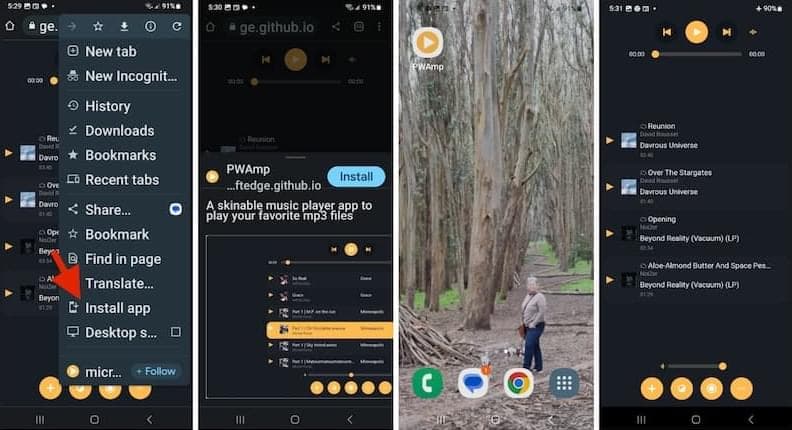
Touchez le menu Plus (trois points) en haut à droite.
- 2
Choisissez Ajouter à l’écran d’accueil
Sur certains appareils, Chrome peut afficher Installer l’application à la place.
- 3
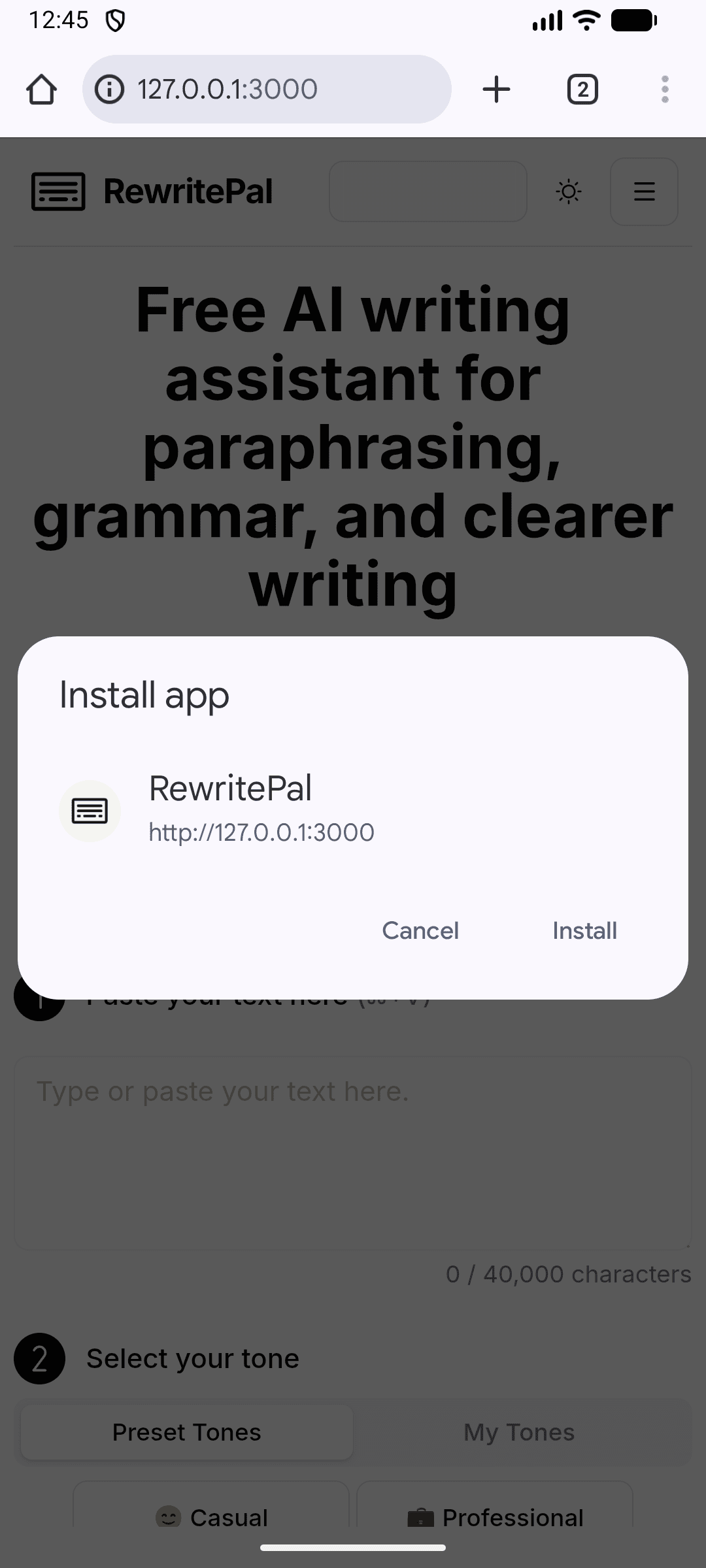
Touchez Installer
Confirmez pour ajouter RewritePal à votre écran d’accueil et au lanceur d’applications.
Aide sur Android installation
Est-ce un clavier Android ?
Cela installe l’application web RewritePal. Ouvrez son icône pour réécrire du texte, corriger la grammaire ou éditer un document. Cela ne remplace pas votre clavier Android.
Chrome affiche Ajouter à l’écran d’accueil au lieu d’Installer. Est-ce normal ?
Le texte peut varier selon l’appareil et la version du navigateur. Ouvrez le menu de Chrome, sélectionnez Ajouter à l’écran d’accueil, puis choisissez Installer si proposé. Confirmez l’ajout de RewritePal.
L’invite d’installation a disparu. Comment installer plus tard ?
Retournez sur rewritepal.com dans Chrome et ouvrez le menu à trois points. Choisissez Ajouter à l’écran d’accueil ou Installer l’application. Si l’installation n’est pas disponible sur votre appareil, vous pouvez continuer à utiliser RewritePal dans cet onglet.