RewritePal sur vos appareils

Installer RewritePal sur cet appareil

Gardez RewritePal à portée de main sur votre ordinateur, téléphone ou tablette. Choisissez votre appareil ci-dessous.

Choisissez votre appareil pour accéder aux étapes.

Votre configuration a été détectéeCe navigateur et cet appareil

Prêt quand vous l’êtes.

Votre navigateur utilise un menu rapide pour ajouter RewritePal à cet appareil.

Utiliser dans le navigateur

Suivez ces deux étapes rapides :

  1. 1Ouvrez RewritePal dans Chrome ou EdgeCes navigateurs offrent la méthode d’installation la plus fiable sur ordinateur.
  2. 2Utilisez l’option d’installation du navigateurSuivez le guide complet pour ordinateur ci-dessous.

Captures d’écran réelles de la plateforme

Trouvez votre appareil. Suivez l’illustration.

Suivez un exemple de tutoriel officiel avec une capture réelle de validation RewritePal, puis ouvrez l’application installée depuis votre bureau, Dock, lanceur d’applications ou écran d’accueil.

Une connexion internet est nécessaire pour les actions d’écriture assistées par IA.

Ordinateur

Installer sur ordinateur

Sous Windows, macOS, Linux ou ChromeOS, un navigateur Chromium compatible peut ouvrir RewritePal dans sa propre fenêtre d’application.

  1. 1Ouvrir rewritepal.comUtilisez Chrome ou Edge et cherchez l’icône d’installation dans la barre d’adresse.
  2. 2Ouvrez le menu du navigateur si besoinDans Chrome, choisissez Diffuser, enregistrer et partager. Dans Edge, ouvrez Applications.
  3. 3Choisissez l’option d’installationSélectionnez Installer la page comme application dans Chrome ou Installer ce site comme application dans Edge.

Chrome ou Edge note : Sous Windows, Firefox 143 ou version ultérieure utilise le bouton des applications web dans la barre d’adresse. Les installations via le Microsoft Store nécessitent Firefox 150 ou version ultérieure. Sous macOS 14 ou version ultérieure, les utilisateurs de Safari peuvent choisir Fichier puis Ajouter au Dock.

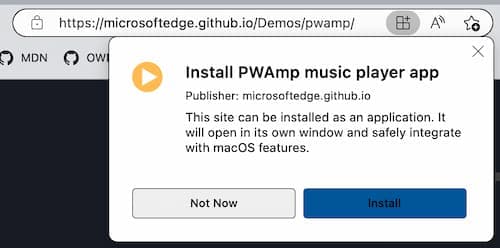
Une vraie confirmation du navigateur de bureau demandant d’installer une application web progressive
Une confirmation authentique d’installation sur ordinateur, issue du guide d’installation PWA de MDN. Source : MDN Web Docs par les contributeurs Mozilla, CC BY-SA 2.5
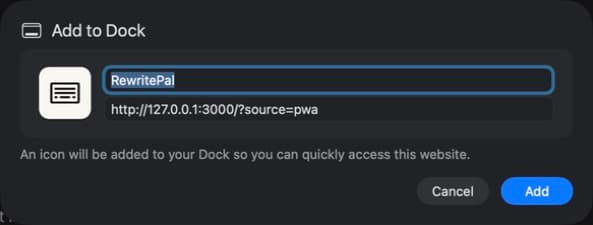
RewritePal dans la confirmation « Ajouter au Dock » de Safari sur macOS 26.5
RewritePal ouvert dans l’option Ajouter au Dock de Safari 26.5 lors de la validation actuelle de la plateforme.
Guide d'installation complet pour Ordinateur Choisissez un autre appareil

Mac

Installer RewritePal pour Mac

Détectez les fautes d’orthographe et de grammaire en anglais dans les applications Mac compatibles. Les vérifications s’effectuent sur votre Mac avec Harper. Choisissez une réécriture IA pour changer de ton ou raccourcir le texte ; seul le texte soumis est envoyé pour traitement IA.

  1. 1Télécharger et installerOuvrez le fichier téléchargé et glissez RewritePal dans Applications.
  2. 2Autoriser l’accessibilitéLancez RewritePal et suivez les étapes pour autoriser l’accessibilité dans les Réglages Système.
  3. 3Essayez une correction localeTapez dans TextEdit, survolez un soulignement et acceptez une correction. Le correcteur grammatical reste sur votre Mac.
  4. 4Réécrivez quand vous le souhaitezSélectionnez une phrase et cliquez sur Réécriture ou appuyez sur Contrôle Option R. Choisissez vos tons, envoyez le texte pour traitement IA, vérifiez le résultat, puis cliquez sur Remplacer.

Version bêta Mac note : La bêta 0.4.2 nécessite Apple Silicon (M1 ou plus récent) et macOS 14 ou supérieur.

Guide d'installation complet pour Mac Choisissez un autre appareil

iPhone et iPad

Ajouter RewritePal depuis Safari

Safari peut ajouter RewritePal à votre écran d'accueil et l'ouvrir comme une application. Pas besoin de chercher dans l'App Store.

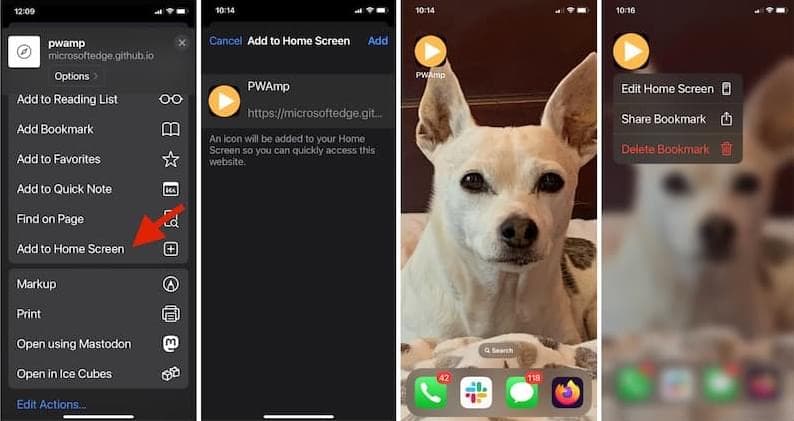
  1. 1Ouvrez rewritepal.com dans SafariTouchez Plus, puis Partager. Certains affichages Safari montrent Partager directement.
  2. 2Choisissez Ajouter à l’écran d’accueilFaites défiler les actions si l’option n’apparaît pas tout de suite.
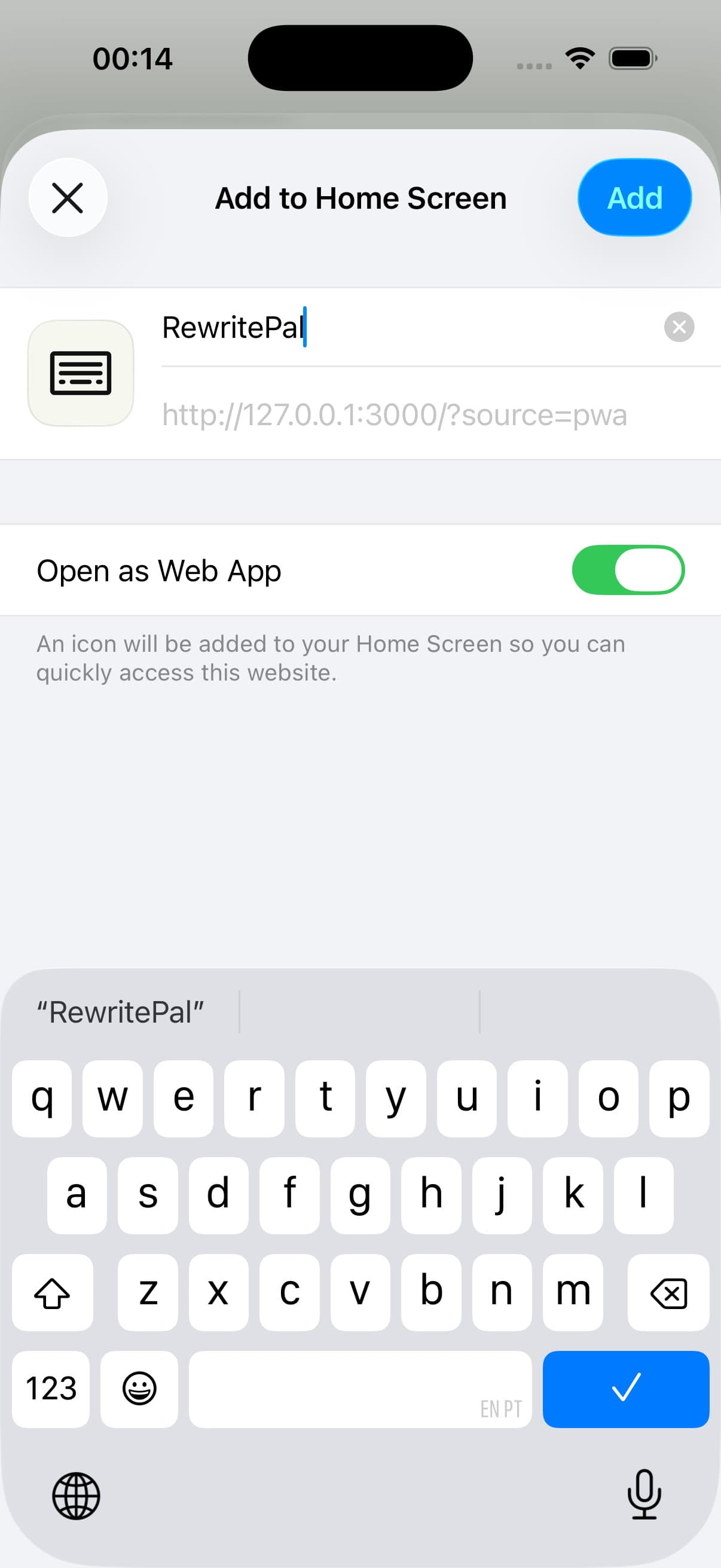
  3. 3Activez Ouvrir comme application webTouchez Ajouter pour placer RewritePal sur votre écran d’accueil.

Safari note : Si vous avez ouvert RewritePal dans un autre navigateur, rouvrez la page dans Safari pour la solution la plus simple.

Une séquence réelle sur iPhone montrant l’ajout à l’écran d’accueil, l’écran de confirmation et l’icône de l’application installée
Une séquence authentique d’ajout à l’écran d’accueil sur iPhone, issue du guide d’installation PWA de MDN. Source : MDN Web Docs par les contributeurs Mozilla, CC BY-SA 2.5
RewritePal dans la confirmation actuelle d’ajout à l’écran d’accueil sur iOS 26.5 avec « Ouvrir comme application web » activé
RewritePal dans la confirmation « Ajouter à l’écran d’accueil » d’iOS 26.5 lors de la validation de la plateforme actuelle.
Guide d'installation complet pour iPhone et iPad Choisissez un autre appareil

Android

Installer avec Chrome

Chrome ajoute RewritePal à votre écran d’accueil et au lanceur d’applications. D’autres navigateurs peuvent utiliser des libellés différents.

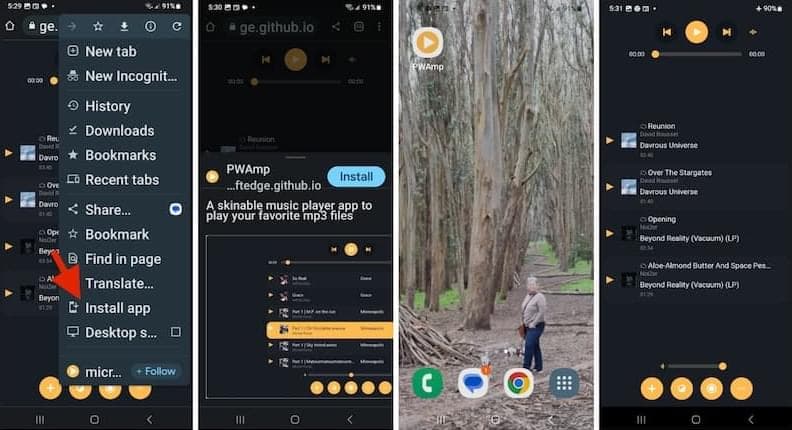
  1. 1Ouvrez rewritepal.com dans ChromeTouchez le menu Plus (trois points) en haut à droite.
  2. 2Choisissez Ajouter à l’écran d’accueilSur certains appareils, Chrome peut afficher Installer l’application à la place.
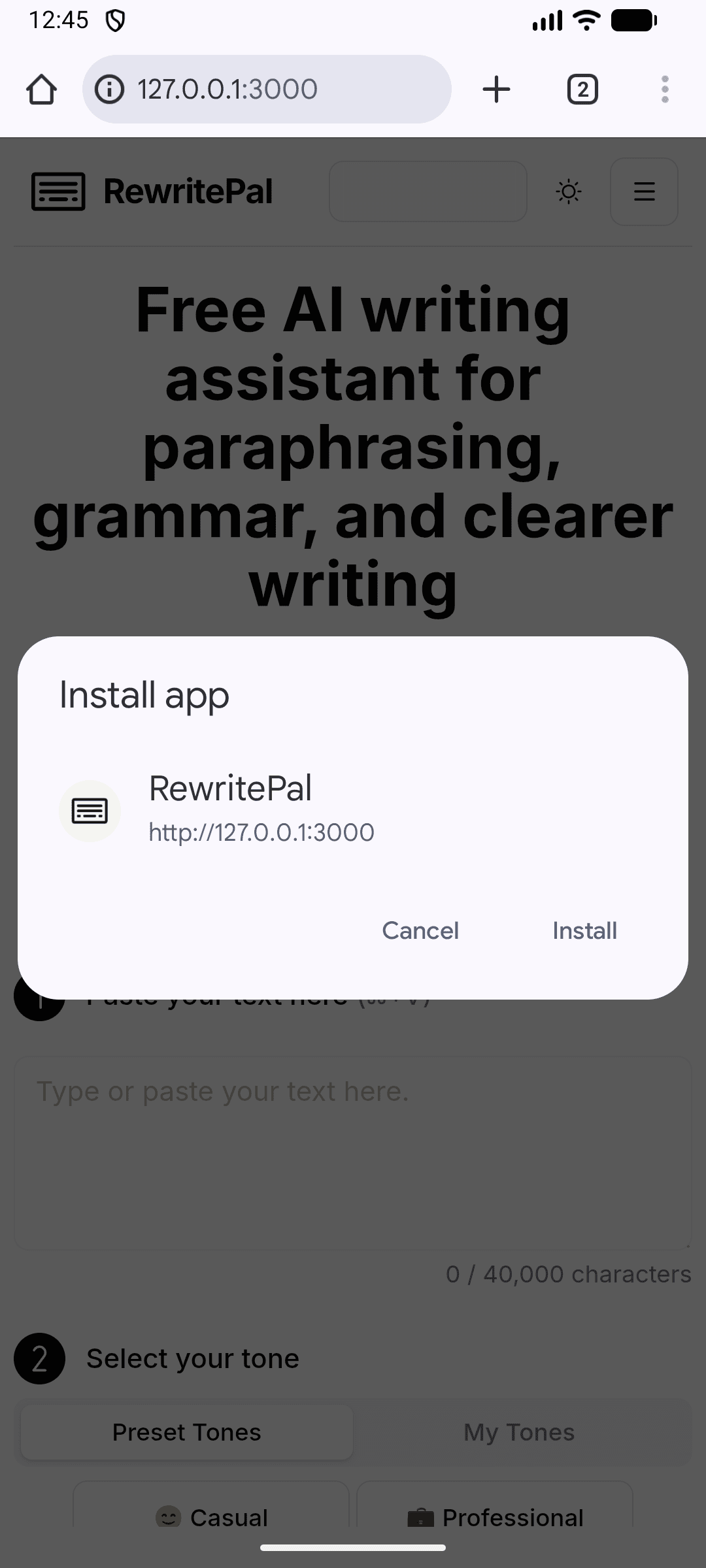
  3. 3Touchez InstallerConfirmez pour ajouter RewritePal à votre écran d’accueil et au lanceur d’applications.

Chrome note : Certains appareils Android affichent Installer l’application au lieu d’Ajouter à l’écran d’accueil. Les deux options installent la PWA.

Une séquence réelle sur Chrome Android montrant Installer l’application, la confirmation et l’icône de l’application installée
Une séquence d’installation PWA Android authentique, tirée du guide d’installation MDN PWA. Source : MDN Web Docs par les contributeurs Mozilla, CC BY-SA 2.5
RewritePal dans la confirmation d’installation Chrome Android 16 actuelle
RewritePal dans la fenêtre d’installation Chrome sous Android 16 lors de la validation de la plateforme.
Guide d'installation complet pour Android Choisissez un autre appareil

Bon à savoir

Questions sur l’installation

RewritePal est-il disponible dans une boutique d’applications ?

Téléchargez la version bêta Mac ici. Vous pouvez aussi installer l’application web depuis un navigateur compatible.

Est-ce une application native pour ordinateur ou mobile ?

RewritePal pour Mac est une application native dans la barre de menus. Sur les autres appareils, vous pouvez installer l’application web depuis votre navigateur.

Puis-je continuer à utiliser RewritePal dans mon navigateur ?

Oui. L’installation est optionnelle et les mêmes outils d’écriture restent accessibles sur rewritepal.com.

Installer RewritePal permet-il de l’utiliser hors ligne ?

Non. Une connexion internet reste nécessaire pour les actions d’écriture assistées par IA.

À un clic

Prêt à garder RewritePal à portée de main ?

Revenez à la carte Smart Match pour votre appareil ou continuez à utiliser tous les outils RewritePal dans votre navigateur.
L’installation est facultative. RewritePal fonctionne sur rewritepal.com depuis tout appareil compatible.