RewritePal pour iPhone et iPad
Installer RewritePal sur iPhone et iPad
Safari peut ajouter RewritePal à votre écran d'accueil et l'ouvrir comme une application. Pas besoin de chercher dans l'App Store.
Si vous avez ouvert RewritePal dans un autre navigateur, rouvrez la page dans Safari pour la solution la plus simple.
Commencer
- 1
Ouvrez rewritepal.com dans Safari
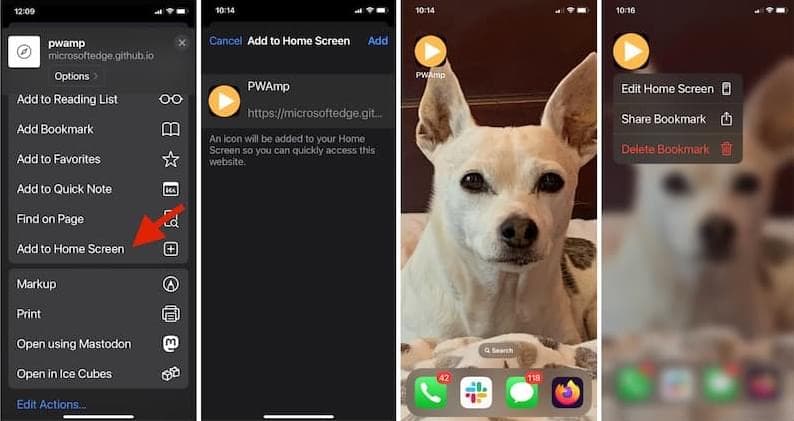
Touchez Plus, puis Partager. Certains affichages Safari montrent Partager directement.
- 2
Choisissez Ajouter à l’écran d’accueil
Faites défiler les actions si l’option n’apparaît pas tout de suite.
- 3
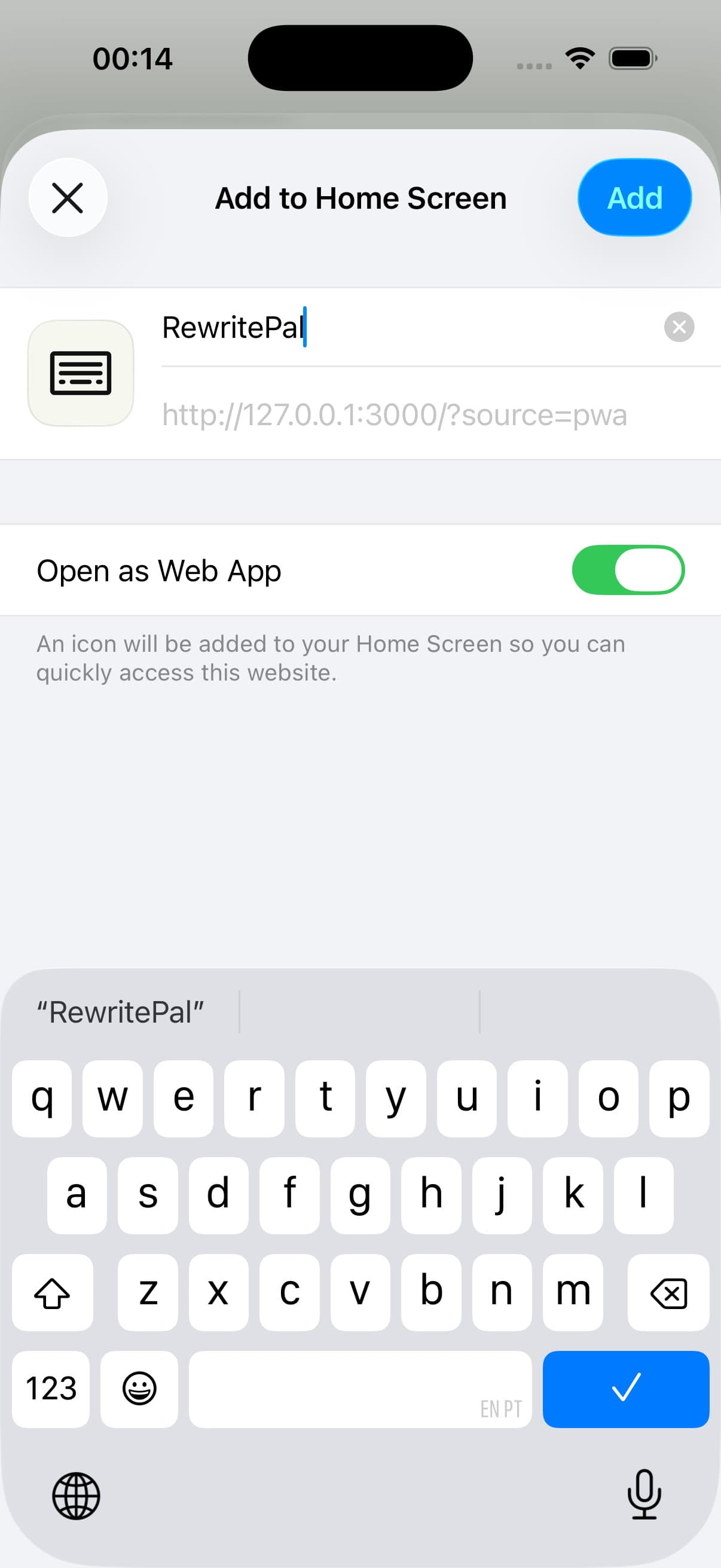
Activez Ouvrir comme application web
Touchez Ajouter pour placer RewritePal sur votre écran d’accueil.
Aide sur iPhone et iPad installation
Dois-je télécharger une application iOS ?
Safari installe l’application web RewritePal sur votre écran d’accueil. Ouvrez son icône pour accéder aux outils d’écriture. Cela n’ajoute pas de clavier système et ne vérifie pas le texte dans d’autres applications iPhone.
Je ne vois pas « Ajouter à l’écran d’accueil ». Que faire ?
Ouvrez rewritepal.com directement dans Safari. Appuyez sur Plus ou Partager et cherchez Ajouter à l’écran d’accueil. Un navigateur ouvert dans une autre application peut ne pas proposer ces options.
Comment ouvrir mes documents ?
Lancez RewritePal depuis son icône sur l’écran d’accueil et connectez-vous avec votre compte existant. Ouvrez l’éditeur de documents pour accéder à vos fichiers enregistrés. Gardez une connexion internet pour les actions IA.