RewritePal pour Ordinateur
Installez RewritePal sur Windows, Linux et ChromeOS
Sous Windows, macOS, Linux ou ChromeOS, un navigateur Chromium compatible peut ouvrir RewritePal dans sa propre fenêtre d’application.
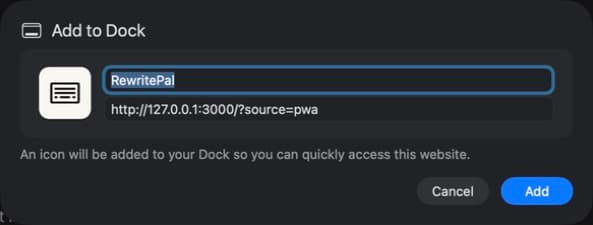
Sous Windows, Firefox 143 ou version ultérieure utilise le bouton des applications web dans la barre d’adresse. Les installations via le Microsoft Store nécessitent Firefox 150 ou version ultérieure. Sous macOS 14 ou version ultérieure, les utilisateurs de Safari peuvent choisir Fichier puis Ajouter au Dock.
Commencer
- 1
Ouvrir rewritepal.com
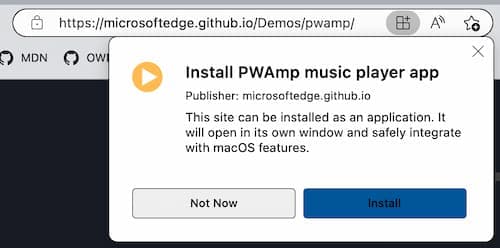
Utilisez Chrome ou Edge et cherchez l’icône d’installation dans la barre d’adresse.
- 2
Ouvrez le menu du navigateur si besoin
Dans Chrome, choisissez Diffuser, enregistrer et partager. Dans Edge, ouvrez Applications.
- 3
Choisissez l’option d’installation
Sélectionnez Installer la page comme application dans Chrome ou Installer ce site comme application dans Edge.
Pour des suggestions lors de la rédaction sur des sites web, installez l’extension Chrome.
Aide sur Ordinateur installation
Cela installe-t-il un assistant sur le bureau Windows ?
Cela installe l’application web RewritePal dans une fenêtre dédiée. Ouvrez cette fenêtre pour réécrire du texte, vérifier la grammaire ou utiliser l’éditeur de documents. Pour des suggestions d’écriture sur les sites web, utilisez l’extension RewritePal pour Chrome.
L’option d’installation n’apparaît pas. Que faire ?
Ouvrez rewritepal.com dans une fenêtre Chrome ou Edge classique et attendez le chargement complet de la page. Vérifiez le menu du navigateur pour l'option d'installation. Si votre entreprise ou école gère le navigateur, l'installation peut être restreinte. Vous pouvez continuer à utiliser RewritePal dans un onglet.
Où l'application installée apparaîtra-t-elle ?
Votre navigateur ajoute un raccourci d'application sur votre ordinateur. Cherchez RewritePal dans votre lanceur d'applications ou le menu Démarrer. Vous pouvez épingler ce raccourci pour un accès plus rapide.