RewritePal para Android
Instala RewritePal en Android
Chrome añade RewritePal a tu pantalla de inicio y al lanzador de aplicaciones. Otros navegadores compatibles pueden usar etiquetas diferentes.
En algunos dispositivos Android aparece Instalar app directamente en vez de Añadir a pantalla de inicio. Ambas opciones instalan la PWA.
Empezar
- 1
Abre rewritepal.com en Chrome
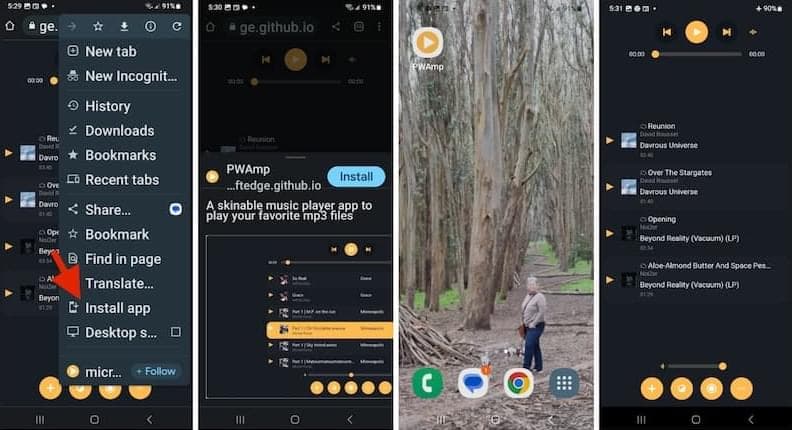
Toca el menú de tres puntos en la esquina superior derecha.
- 2
Elige Añadir a la pantalla de inicio
En algunos dispositivos, Chrome puede mostrar Instalar app en su lugar.
- 3
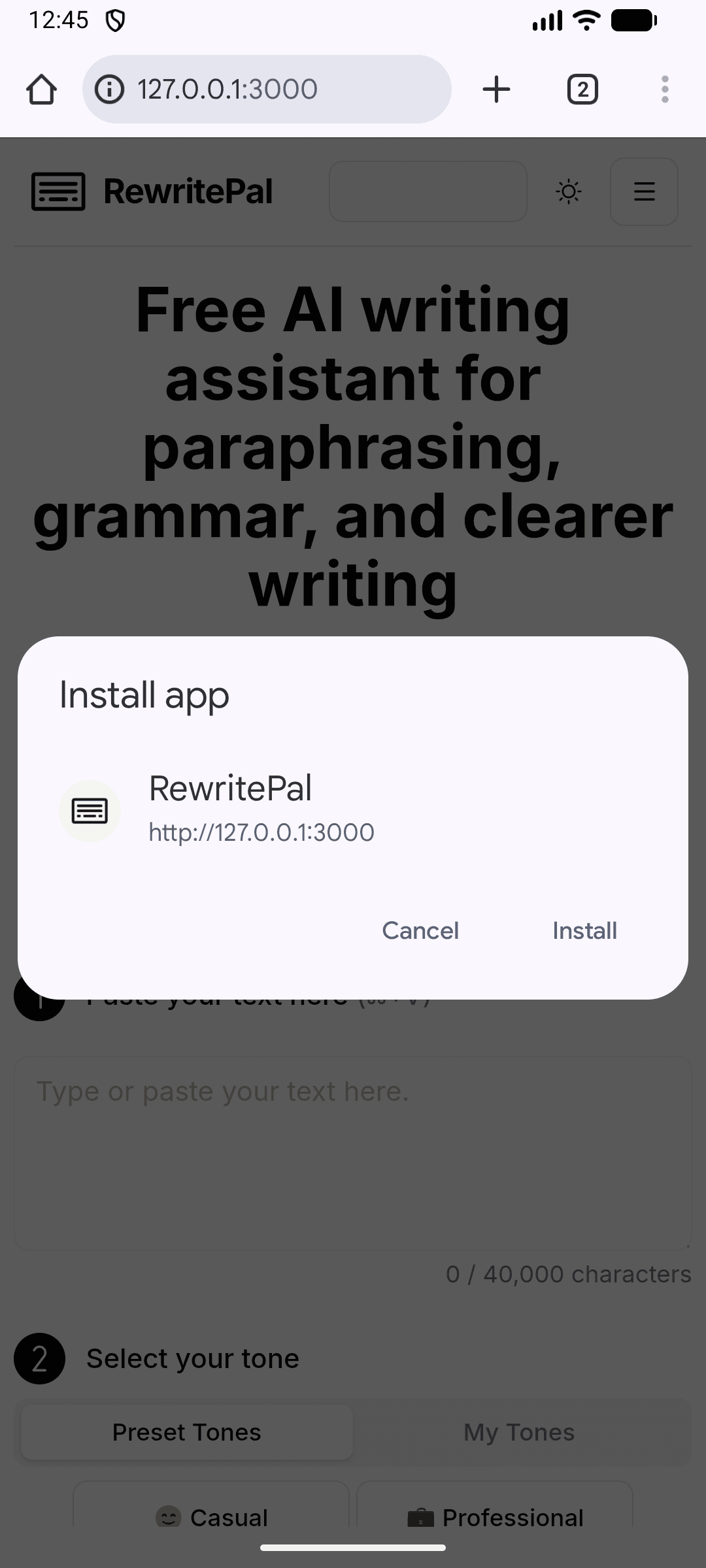
Toca Instalar
Confirma para añadir RewritePal a tu pantalla de inicio y al lanzador de aplicaciones.
Ayuda con Android instalación
¿Este es un teclado para Android?
Esto instala la app web de RewritePal. Abre su icono para reescribir texto, revisar gramática o editar un documento. No reemplaza tu teclado de Android.
Chrome muestra Añadir a pantalla de inicio en vez de Instalar. ¿Eso es correcto?
El texto puede variar según el dispositivo y el navegador. Abre el menú de Chrome, selecciona Añadir a pantalla de inicio y luego elige Instalar si aparece. Confirma para añadir RewritePal.
La ventana de instalación desapareció. ¿Cómo puedo instalar después?
Vuelve a rewritepal.com en Chrome y abre el menú de tres puntos. Elige Añadir a pantalla de inicio o Instalar app. Si no puedes instalarla en tu dispositivo, igual puedes usar RewritePal en esa pestaña.