RewritePal para iPhone y iPad
Instala RewritePal en iPhone y iPad
Safari puede poner RewritePal en tu pantalla de inicio y abrirlo como una app. No necesitas buscar en la App Store.
Si abriste RewritePal en otro navegador, vuelve a abrir la página en Safari para el proceso más sencillo.
Empezar
- 1
Abre rewritepal.com en Safari
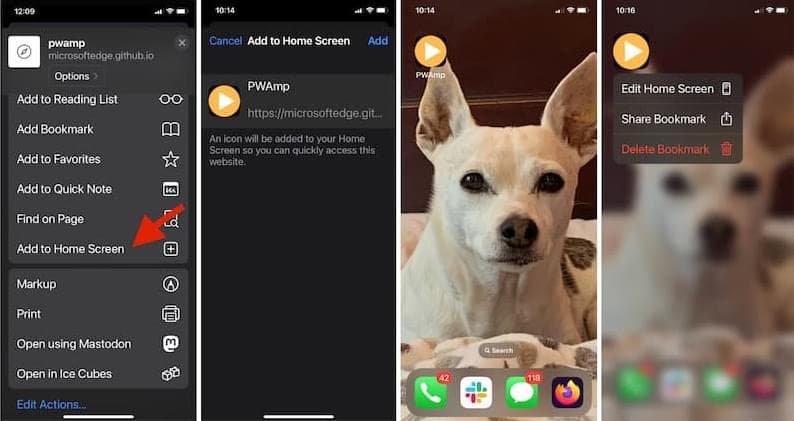
Toca Más y luego Compartir. En algunos diseños de Safari, Compartir aparece directamente.
- 2
Elige Añadir a la pantalla de inicio
Desplázate por las acciones si no ves la opción de inmediato.
- 3
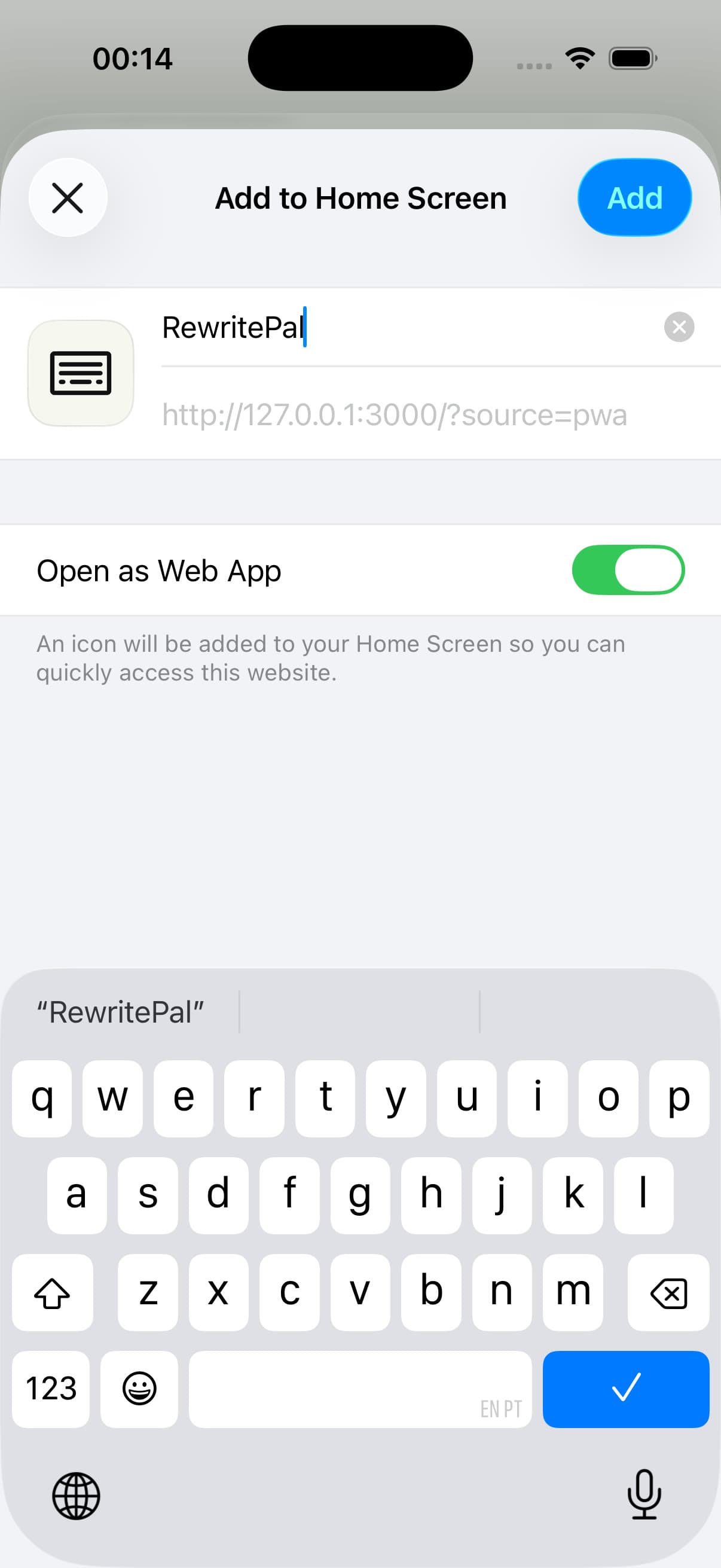
Activa Abrir como app web
Toca Añadir para poner RewritePal en tu pantalla de inicio.
Ayuda con iPhone y iPad instalación
¿Necesito descargar una app para iOS?
Safari instala la app web de RewritePal en tu pantalla de inicio. Abre su icono para usar las herramientas de escritura. No añade un teclado al sistema ni revisa texto en otras apps de iPhone.
No veo la opción de Añadir a la pantalla de inicio. ¿Qué hago?
Abre rewritepal.com directamente en Safari. Toca Más o Compartir y busca la opción Añadir a pantalla de inicio. Un navegador abierto dentro de otra app puede no mostrar las mismas opciones.
¿Cómo abro mis documentos?
Abre RewritePal desde su icono en la pantalla de inicio e inicia sesión con tu cuenta existente. Abre el editor de documentos para acceder a los archivos guardados en esa cuenta. Mantén una conexión a internet disponible para las acciones de IA.