RewritePal para Escritorio
Instala RewritePal en Windows, Linux y ChromeOS
En Windows, macOS, Linux o ChromeOS, un navegador Chromium compatible puede abrir RewritePal en su propia ventana de aplicación.
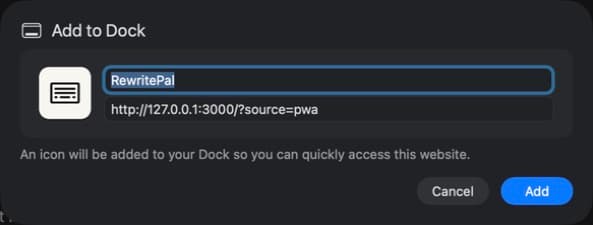
Firefox 143 o posterior en Windows usa el botón de apps web en la barra de direcciones. Las instalaciones desde Microsoft Store requieren Firefox 150 o posterior. En macOS 14 o posterior, los usuarios de Safari pueden elegir Archivo y luego Añadir al Dock.
Empezar
- 1
Abre rewritepal.com
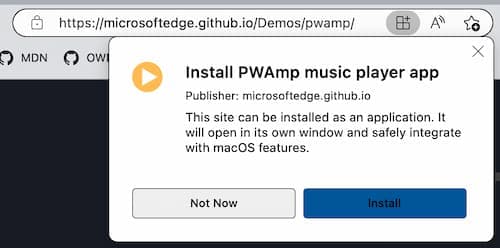
Usa Chrome o Edge y busca el ícono de instalación en la barra de direcciones.
- 2
Abre el menú del navegador si lo necesitas
En Chrome, elige Enviar, guardar y compartir. En Edge, abre Apps.
- 3
Elige la opción de instalación
Selecciona Instalar página como app en Chrome o Instalar este sitio como app en Edge.
Para recibir sugerencias mientras escribes en sitios web, instala la extensión de Chrome.
Ayuda con Escritorio instalación
¿Esto instala un asistente de escritorio en Windows?
Esto instala la app web de RewritePal en su propia ventana. Ábrela para reescribir texto, revisar gramática o usar el editor de documentos. Para sugerencias dentro de sitios web, usa la extensión de Chrome de RewritePal.
Falta la opción de instalar. ¿Qué hago?
Abre rewritepal.com en una ventana normal de Chrome o Edge y espera a que cargue la página. Busca la opción de instalación en el menú del navegador. Si tu trabajo o escuela gestiona el navegador, puede que la instalación esté restringida. Puedes seguir usando RewritePal en una pestaña del navegador.
¿Dónde aparecerá la app instalada?
Tu navegador agrega un acceso directo de la app a tu computadora. Busca RewritePal en el lanzador de aplicaciones o en el menú Inicio. Puedes fijar ese acceso para entrar más rápido.