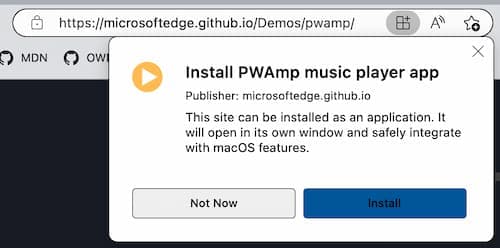
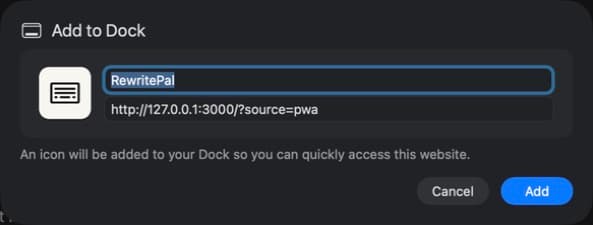
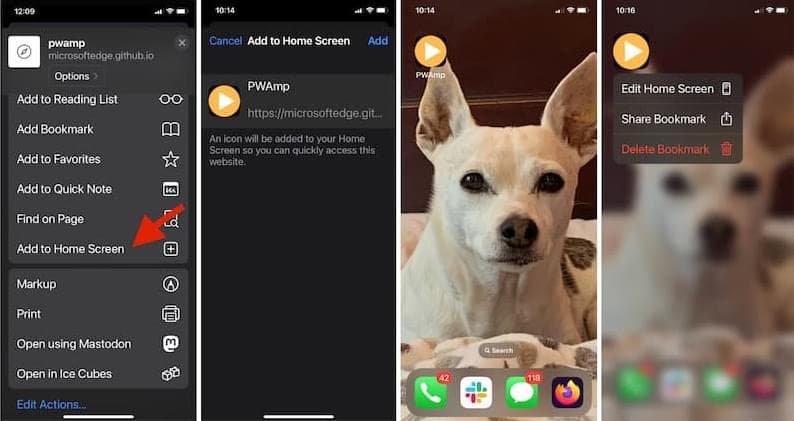
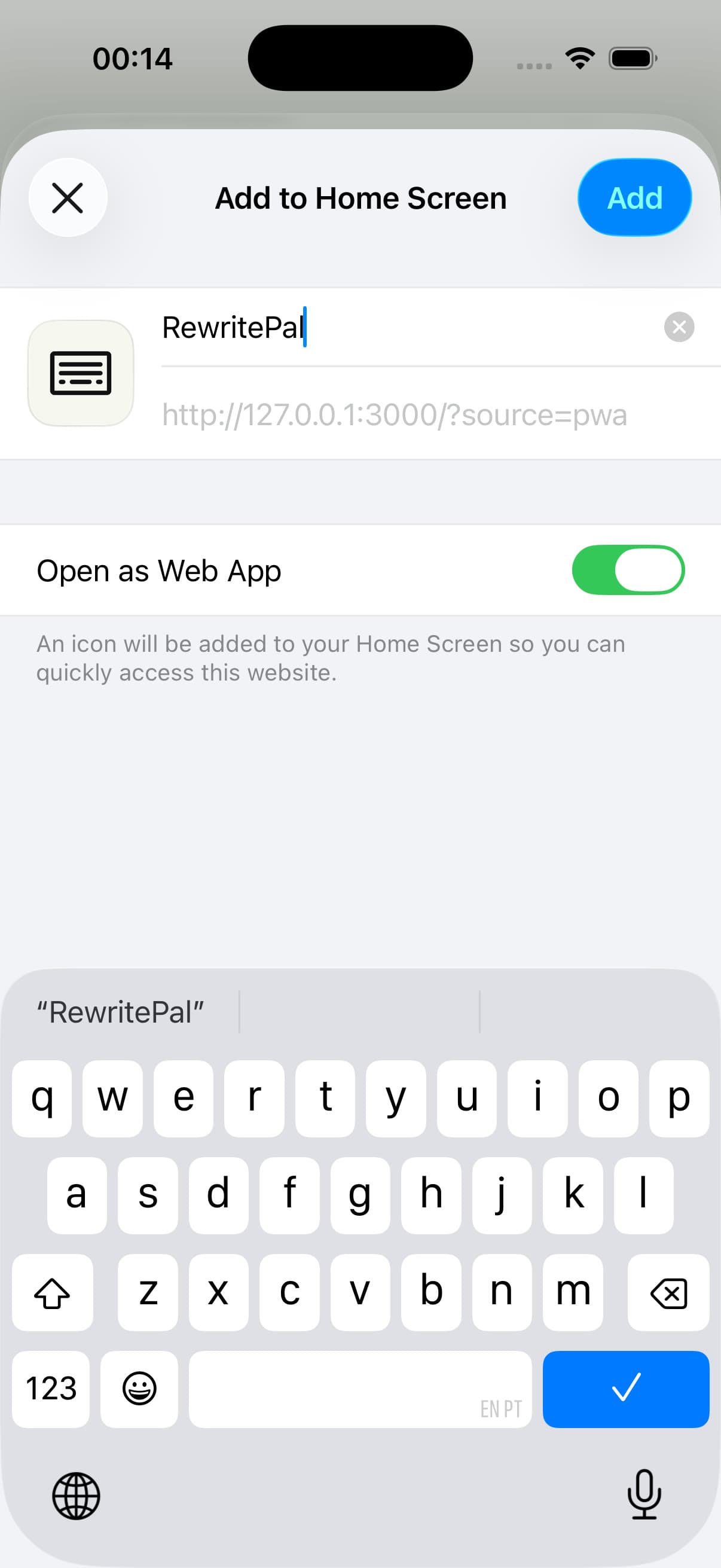
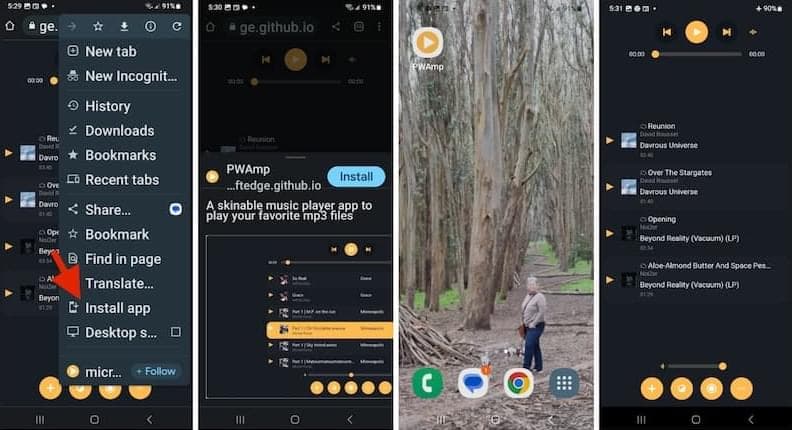
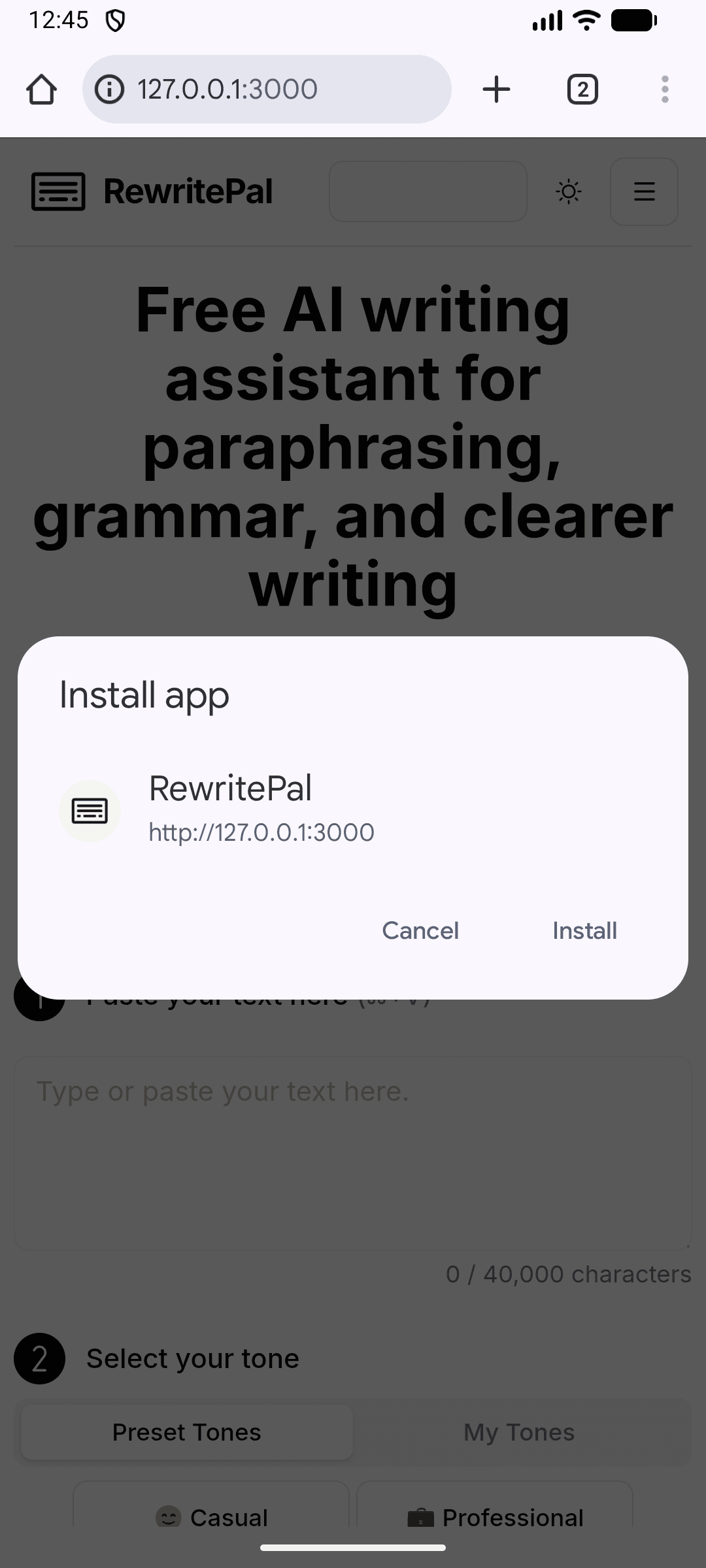
1Abre RewritePal en Chrome o EdgeEstos navegadores ofrecen la forma más consistente de instalar en escritorio.
2Usa la opción de instalar del navegadorSigue la guía completa para escritorio a continuación.
RewritePal
Escritura sin errores que sigue sonando como tú.
Capturas reales de la plataforma
Busca tu dispositivo. Sigue la imagen.
Sigue un ejemplo oficial del tutorial junto con una captura real de validación de RewritePal, luego abre la app instalada desde tu escritorio, Dock, lanzador de aplicaciones o pantalla de inicio.
Se necesita acceso a internet para las funciones de escritura con IA.
Escritorio
Instalar en el escritorio
En Windows, macOS, Linux o ChromeOS, un navegador Chromium compatible puede abrir RewritePal en su propia ventana de aplicación.
1Abre rewritepal.comUsa Chrome o Edge y busca el ícono de instalación en la barra de direcciones.
2Abre el menú del navegador si lo necesitasEn Chrome, elige Enviar, guardar y compartir. En Edge, abre Apps.
3Elige la opción de instalaciónSelecciona Instalar página como app en Chrome o Instalar este sitio como app en Edge.
Chrome o Edge nota: Firefox 143 o posterior en Windows usa el botón de apps web en la barra de direcciones. Las instalaciones desde Microsoft Store requieren Firefox 150 o posterior. En macOS 14 o posterior, los usuarios de Safari pueden elegir Archivo y luego Añadir al Dock.
Detecta errores de ortografía y gramática en inglés en apps compatibles de Mac. Las revisiones se hacen en tu Mac con Harper. Elige una reescritura con IA si quieres otro tono o frases más cortas; solo el texto que envías se procesa con IA.
1Descargar e instalarAbre la descarga y arrastra RewritePal a Aplicaciones.
2Permitir accesibilidadAbre RewritePal y sigue los pasos para permitir Accesibilidad en Configuración del sistema.
3Prueba una corrección localEscribe en TextEdit, pasa el cursor sobre el subrayado y acepta la corrección. La revisión gramatical se queda en tu Mac.
4Reescribe cuando quierasSelecciona una frase y haz clic en Reformular o pulsa Control Opción R. Elige los tonos, envía el texto para que la IA lo procese, revisa el resultado y luego haz clic en Reemplazar.
Beta de Mac nota: Beta 0.4.2 requiere Apple Silicon (M1 o más reciente) y macOS 14 o superior.